おもちゃ制御Web Bluetooth外付けケース型

外付けケース型
ToySwitchの作り方

ToySwitchは、Web Bluetooth対応アプリ「おもちゃであそぼう」から、電池で動くおもちゃを操作するための自作スイッチです。このページでは、電池ボックスにBD配線を挟み込んで使う、外付けケース型ToySwitchの作り方を写真と配線図でまとめます。

完成した外付けケース型ToySwitch
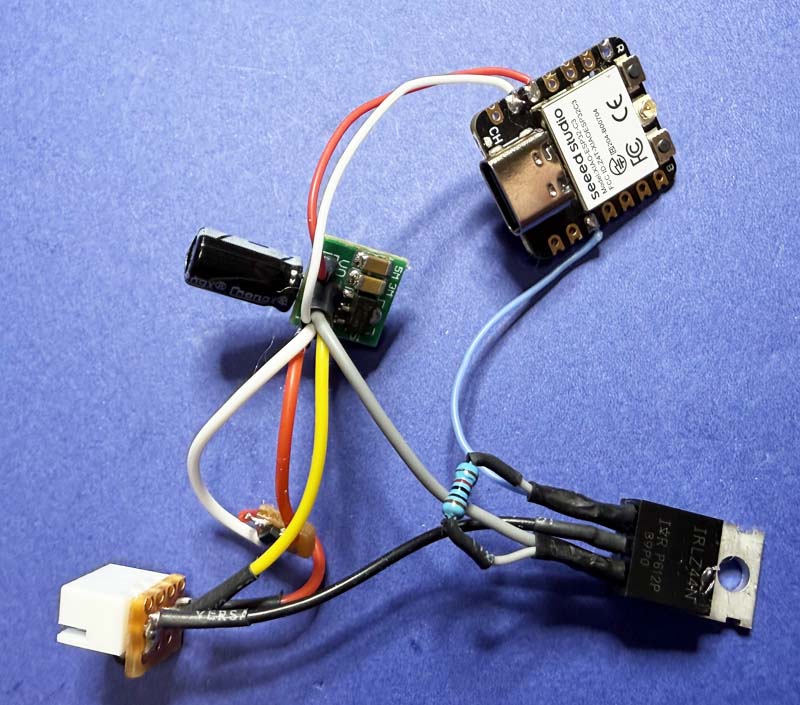
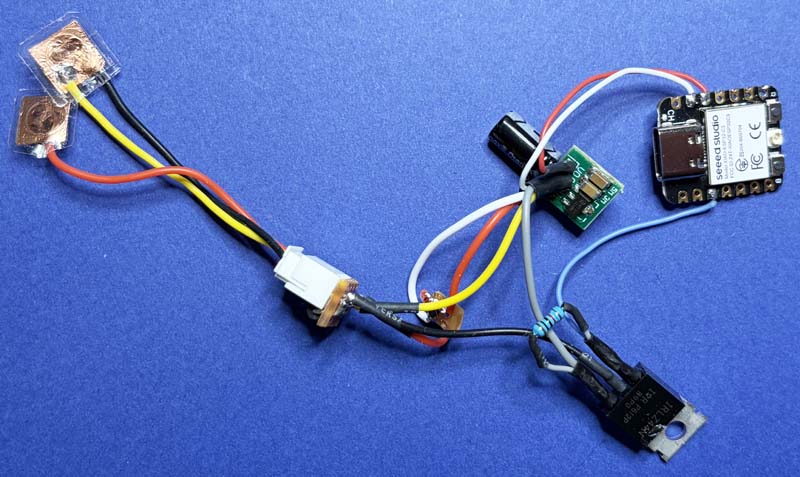
完成例 ケース内にXIAO ESP32C3、DC-DC昇圧基板、MOSFETなどをまとめ、3PコネクターからBD配線へ接続する外付けケース型ToySwitchです。

ToySwitchとは

ToySwitchは、ESP32-C3を使ったBLEスイッチです。アプリからBluetoothで接続し、電池で動くおもちゃのモーターをON/OFFしたり、出力の強さを変えたりできます。

このページの中心は、まず確実に動かしやすい外付けケース型です。おもちゃの内部を大きく改造せず、電池ボックスにBD配線を挟み込んで使います。
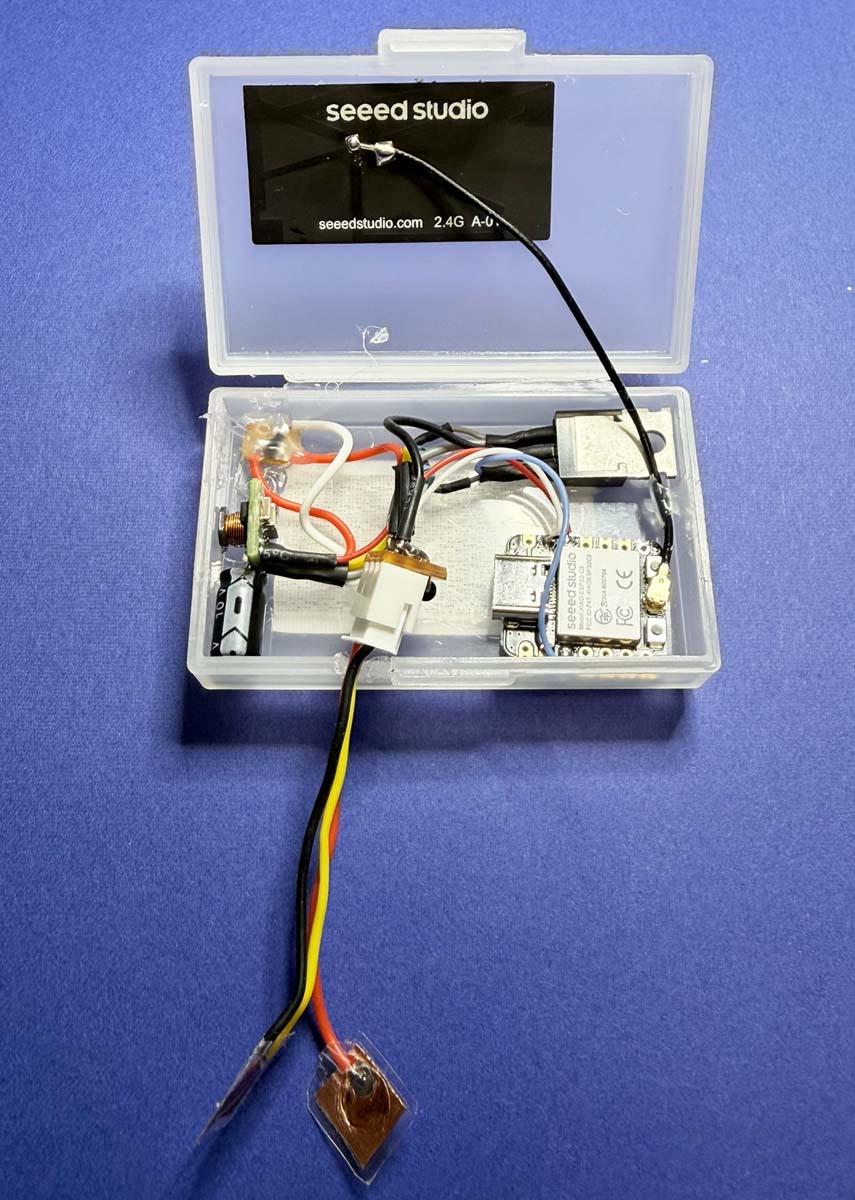
完成した外付けケース型ToySwitch。ケース内にXIAO ESP32C3、DC-DC昇圧基板、MOSFETなどを固定し、3PコネクターとBD配線を接続しています。
完成写真 外付けケース型ToySwitchの完成例です。ケース内に本体をまとめ、3PコネクターからBD配線へ接続します。
今回のページの考え方
電子回路の専門的な完成図だけでなく、実際に試作して分かった「ここで失敗しやすい」「ここを確認すると安全」というポイントも入れています。
関連する内蔵タイプ
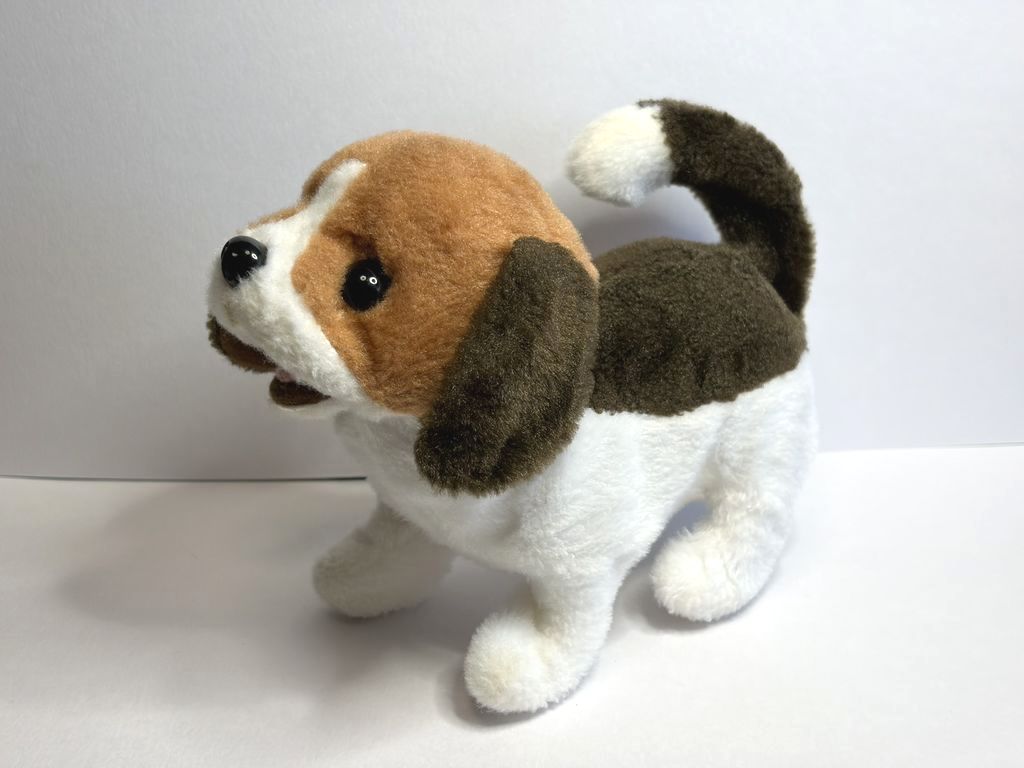
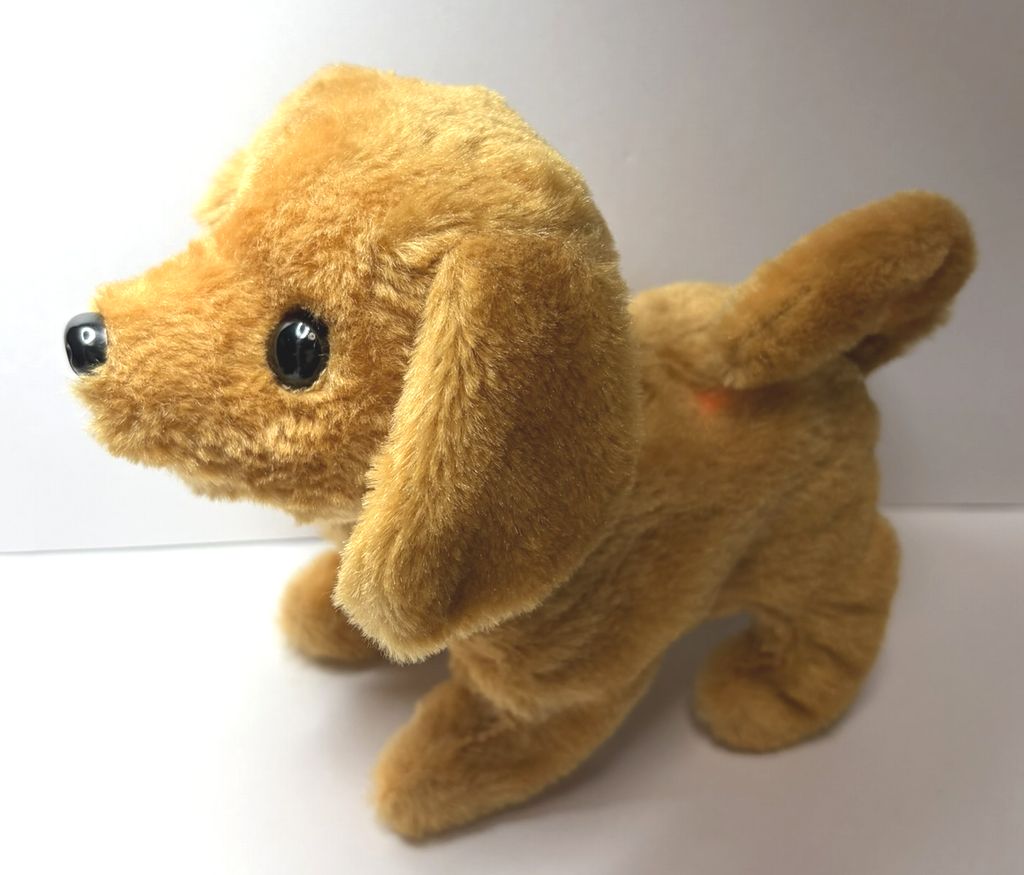
ピッコリーネの中に組み込んでアプリから動かす場合は ピッコリーネ内蔵型ToySwitch、アプリを使わず声や音だけで動かしたい場合は VoiceSwitch の作り方もあります。

最初に確認すること

100V機器には使いません。
ToySwitchは、単3電池などで動く低電圧のおもちゃ用です。家庭用コンセントや100V機器の制御には使わないでください。
このページの作例は、単3電池1〜2本程度で動く低電圧のおもちゃ用です。
まずは単3電池2本のおもちゃでの製作をおすすめします。3.3V出力のDC-DC昇圧基板からXIAO ESP32C3の3V3端子へ給電しているため、5V USB電源や乾電池3本以上など、3.3Vを超える電源はこの作例の入力には使わないでください。

必要な部品

主な部品は次の通りです。価格や入手先は変わるため、購入時に型番・仕様を確認してください。

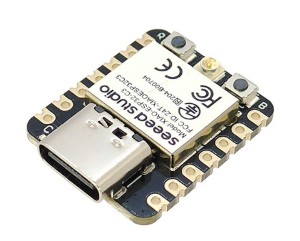
写真1: 推奨基板:技適マーク付き Seeed Studio XIAO ESP32C3。Bluetoothでアプリからの指示を受けます。
写真1 推奨基板:技適マーク付き Seeed Studio XIAO ESP32C3。Bluetoothでアプリからの指示を受けます。
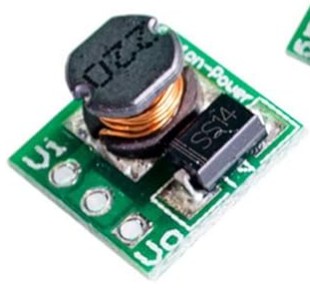
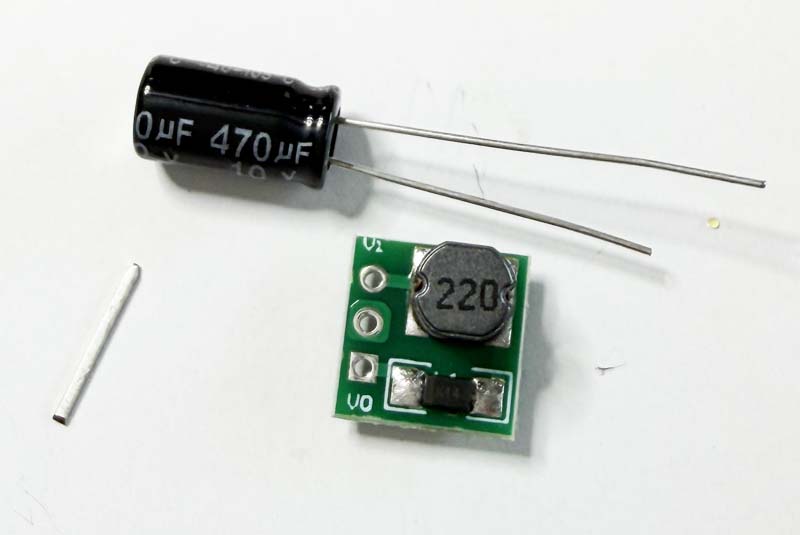
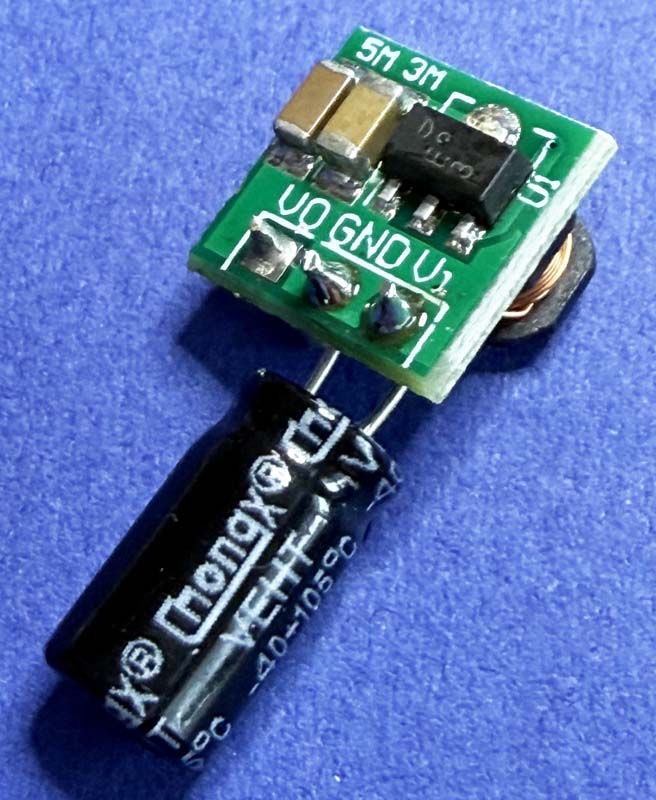
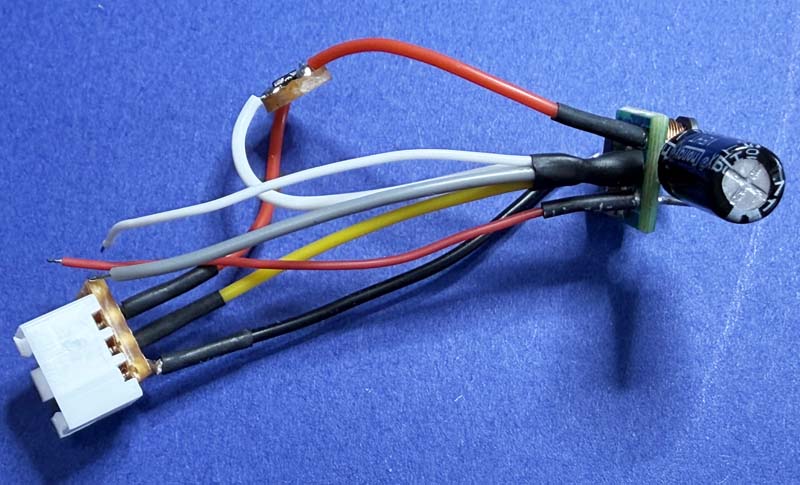
写真2: DC-DC昇圧基板。電池2本からESP32用の3.3Vを作ります。
写真2 DC-DC昇圧基板。電池2本からESP32用の3.3Vを作ります。
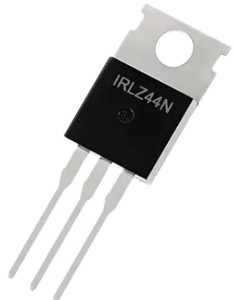
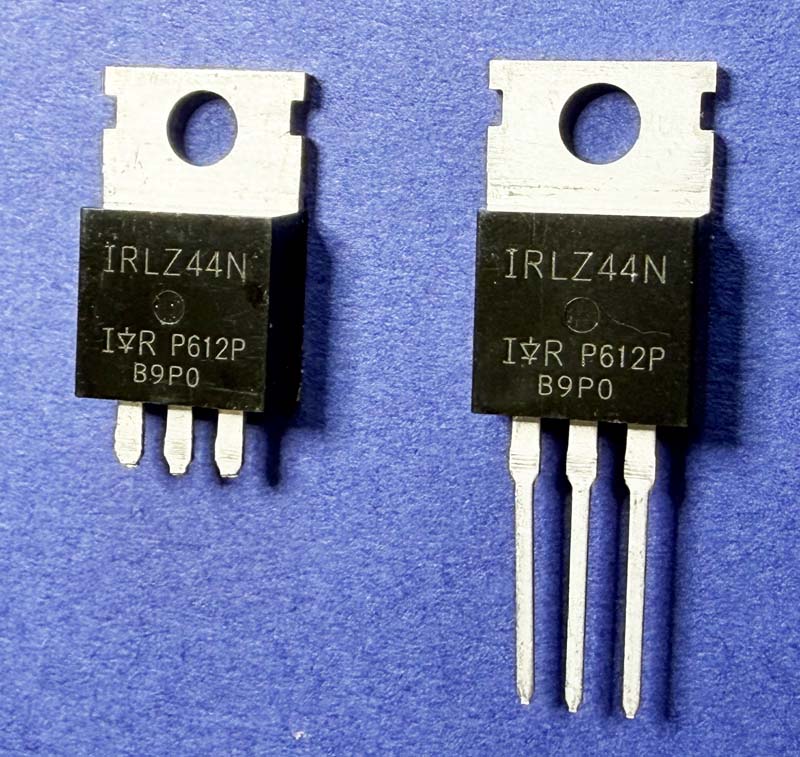
写真3: おもちゃのモーターを制御するNch MOSFET(IRLZ44N)。
写真3 おもちゃのモーターを制御するNch MOSFET(IRLZ44N)。
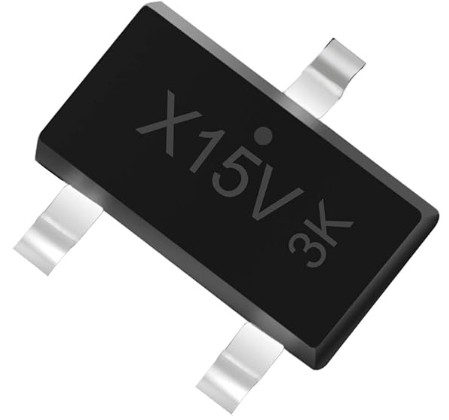
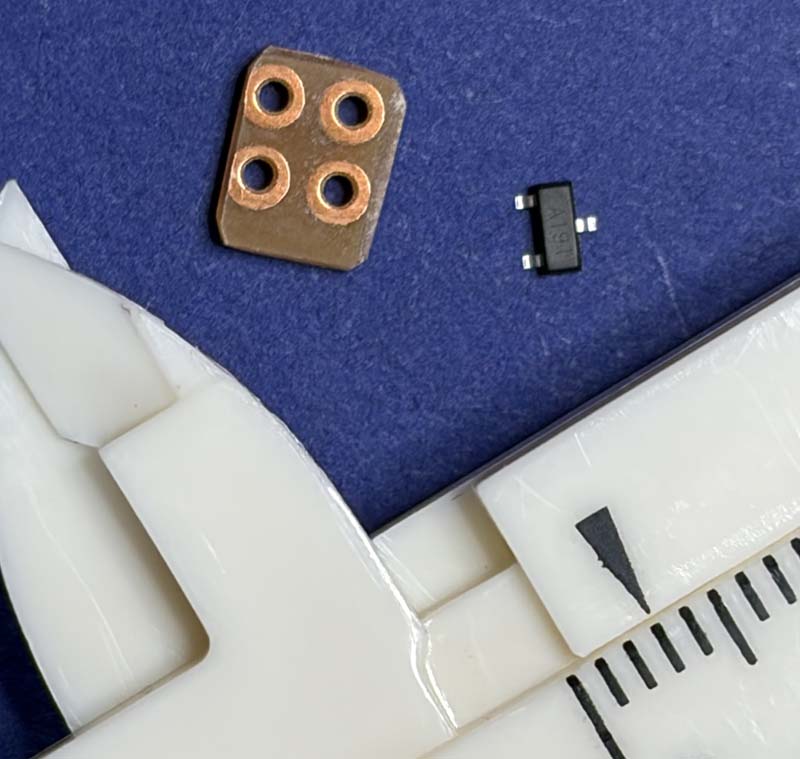
写真4: 逆接防止に使うPch MOSFET(AO3401)。とても小さいため、ミニ基板に載せて使います。
写真4 逆接防止に使うPch MOSFET(AO3401)。とても小さいため、ミニ基板に載せて使います。
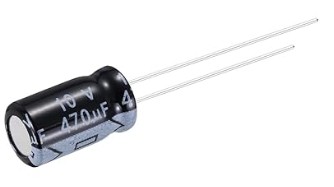
写真5: 電源安定用の470µFコンデンサ。DC-DC入力側に入れます。
写真5 電源安定用の470µFコンデンサ。DC-DC入力側に入れます。
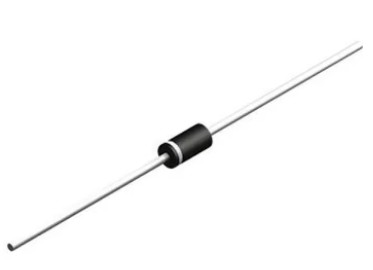
写真6: モーターの逆起電力・ノイズ対策に使うダイオード(1N5819)。
写真6 モーターの逆起電力・ノイズ対策に使うダイオード(1N5819)。
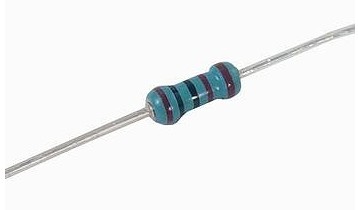
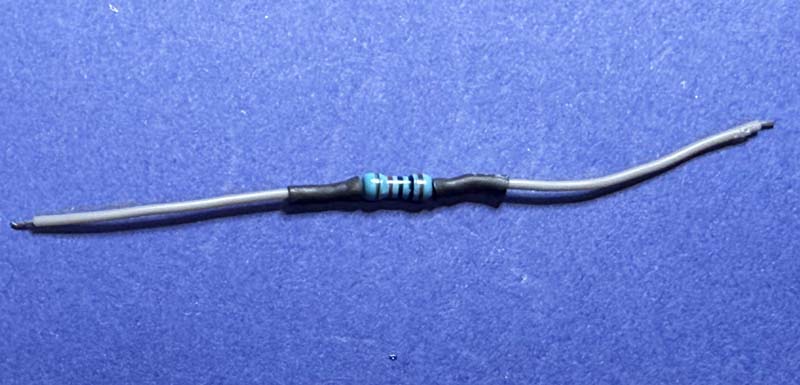
写真7: 10kΩ抵抗。Nch MOSFETのGateをGNDへ落として誤動作を防ぎます。
写真7 10kΩ抵抗。Nch MOSFETのGateをGNDへ落として誤動作を防ぎます。
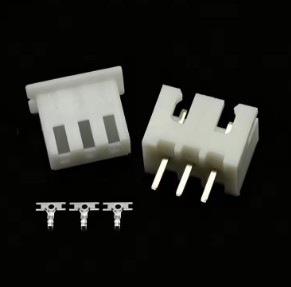
写真8: 3ピンコネクター。本体とBD配線を取り外しできるようにします。
写真8 3ピンコネクター。本体とBD配線を取り外しできるようにします。
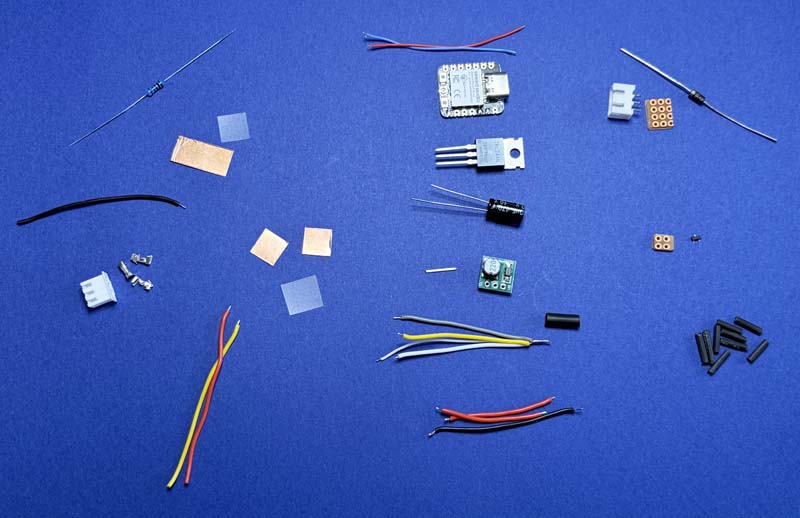
写真9: 今回使用した主な部品一式。配線、熱収縮チューブ、ミニ基板なども使います。
写真9 今回使用した主な部品一式。配線、熱収縮チューブ、ミニ基板なども使います。
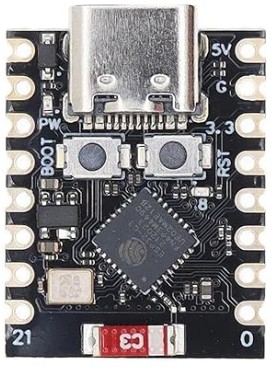
写真10: 参考:試作用に使ったESP32C3 SuperMini。公開・譲渡前提では技適の確認が必要です。
写真10 参考:試作用に使ったESP32C3 SuperMini。公開・譲渡前提では技適の確認が必要です。
部品役割
Seeed Studio XIAO ESP32C3Bluetoothでアプリからの指示を受け取り、Nch MOSFETをPWM制御する中心部品です。技適付き基板として推奨します。
DC-DC昇圧基板 3.3V単3電池1〜2本程度の電圧から、ESP32が動作する3.3Vを作ります。まずは単3電池2本のおもちゃでの製作をおすすめします。
AO3401 Pch MOSFET電池を逆向きに入れた時、DC-DC基板などを壊しにくくする逆接防止用です。
IRLZ44N Nch MOSFETおもちゃのモーターに流れる電流を、ESP32から制御するためのスイッチです。
10kΩ抵抗Nch MOSFETのGateをGNDに落とし、誤動作を防ぐプルダウン抵抗です。
470µFコンデンサDC-DC入力側の電源を安定させ、電池やモーターの影響をやわらげます。
1N5819ダイオードモーターの逆起電力・ノイズ対策として、モーターと並列になるように入れます。
3ピンコネクターToySwitch本体とBD配線を取り外しできるようにします。

全体の配線図

細かいはんだ付けに入る前に、全体の流れを確認しておきます。ToySwitchは、大きく分けると電源部ESP32制御部おもちゃ接続部で できています。

ToySwitch 全体配線図(外付けケース型) +電源 GND / − D2制御信号 単3電池1〜2本 BD配線で取り出す Pch MOSFET AO3401 逆接防止 Drain:電池+ Source:VIへ Gate:GNDへ DC-DC昇圧基板 電池電圧 → 3.3V VI GND VO おもちゃモーター 赤線+ / 黒線− +側 −側 Nch MOSFET IRLZ44N モーター制御 Drain:モーター− Gate:D2 Source:GND XIAO ESP32C3 3V3 / GND / D2 3V3 GND D2 電池+はモーター+へ直接接続 VO 3.3V → 3V3 470µF コンデンサ GND共通:電池− / Pch Gate / DC-DC GND / ESP32 GND / Nch Source D2 → Gate 10kΩ Gate–Source間 モーター− → Drain ダイオード 線あり側→+、線なし側→−

主な接続表

接続元接続先説明
電池+AO3401のDrain側、おもちゃモーター+側電池+は、逆接防止Pch MOSFETへ入る線と、モーター+側へ向かう線に分かれます。
AO3401のSource側DC-DC基板のVI正しい向きの時だけ、DC-DCへ電源が届きます。
DC-DC基板 GND電池−、ESP32 GND、Nch MOSFET Source、Pch MOSFET GateGNDは共通にします。実際の製作では、この部分に4本のマイナス系配線が集まります。
DC-DC VOESP32 3V3ESP32用の3.3V電源です。XIAO ESP32C3では、3V3端子へ外部3.3Vを入れて使います。
ESP32 D2Nch MOSFET Gateおもちゃの動きを制御します。試作時のD7では起動時に一瞬動くことがあったため、D2へ変更しました。
Nch MOSFET Gate10kΩ抵抗を通してSource / GND誤動作防止のプルダウンです。GateとSourceにまたぐように入れます。
おもちゃモーター−側Nch MOSFET Drainマイナス側をスイッチングします。
ダイオードモーター両端に並列線がある側をモーター+側、線がない側をモーター−側へ接続します。

この回路になった理由

最初は、電池の逆接続でDC-DC昇圧基板を壊してしまったことが、逆接防止を入れるきっかけでした。

ダイオードを直列に入れるだけでも逆接防止はできます。しかし、ToySwitchでは単3電池1〜2本程度で動く低電圧のおもちゃを想定しているため、その少しの電圧低下でもモーターの動きが弱くなり、電池の力を十分に生かせませんでした。

そこで、電圧ロスの少ないPch MOSFET方式にしました。ただし、Pch MOSFETは向きを間違えると電源がうまく流れません。そこで、DC-DC基板へつなぐ前に、LED確認基板やテスターで向きを確認する手順を入れています。

また、試作段階ではESP32のD7を制御ピンにしていましたが、電源を入れた瞬間におもちゃが一瞬動くことがありました。そのため、制御ピンをD2に変更し、Nch MOSFETのGateとSourceの間に10kΩ抵抗を入れて、起動時の誤動作を抑えています。

ESP32へプログラムを書き込む

XIAO ESP32C3をUSBでパソコンにつなぎ、書き込み用HTMLからToySwitch用プログラムを書き込みます。

XIAO ESP32C3は、USB接続時には基板上のLEDが点きます。BOOTボタンを押しながら、WindowsPCなどでUSB接続してください。書き込みが終了した場合は、接続しなおすか、基板上のRESETボタンを押します。番号確認・変更ページで接続し、ToySwitch00001と番号が表示されれば書き込み成功です。あとは好きな番号に変更してください。変更する必要がなければ、そのまま終了します。
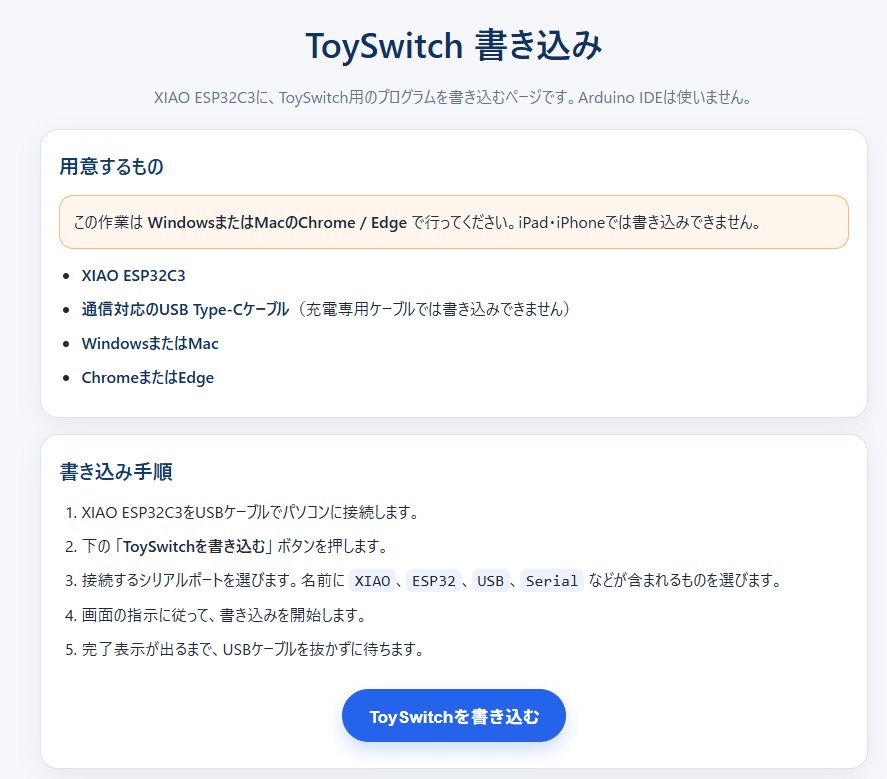
写真12: XIAO ESP32C3をUSBで接続し、書き込みページからToySwitch用プログラムを書き込みます。
写真12 XIAO ESP32C3をUSBで接続し、書き込みページからToySwitch用プログラムを書き込みます。
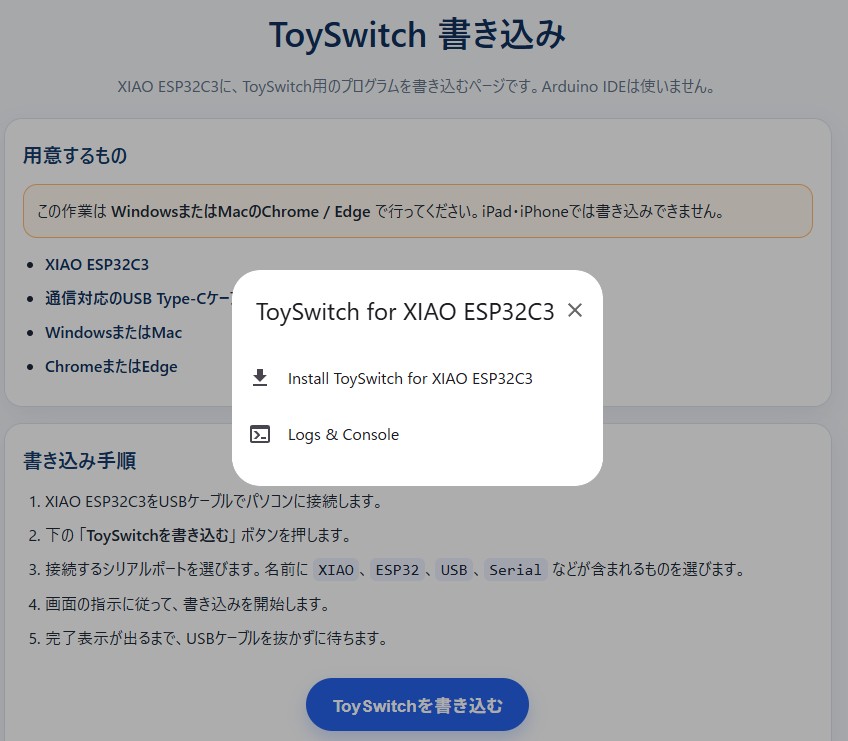
写真13: 書き込み時の画面例。初回はブラウザからシリアル接続の許可が必要です。
写真13 書き込み時の画面例。初回はブラウザからシリアル接続の許可が必要です。
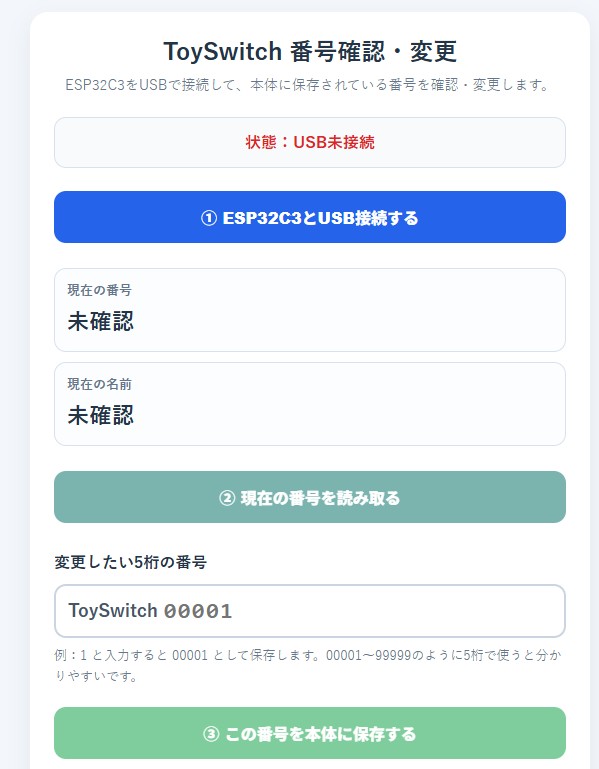
写真14: ToySwitch番号確認・変更ページ。初期名は ToySwitch00001 です。
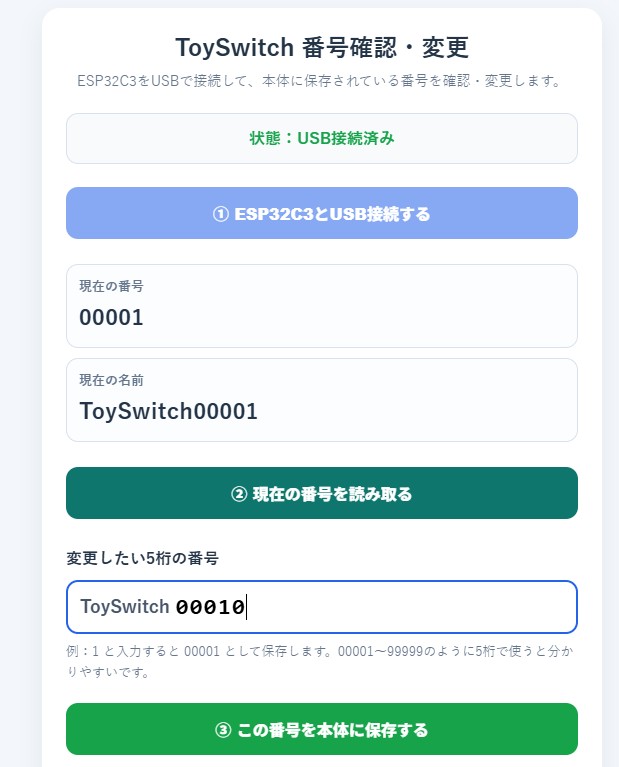
写真14 ToySwitch番号確認・変更ページ。初期名は ToySwitch00001 です。
写真15: 複数台作る場合は、5桁の番号を変更して区別できるようにします。
写真15 複数台作る場合は、5桁の番号を変更して区別できるようにします。
初期名は ToySwitch00001 です。複数台作る場合は、番号変更ページで ToySwitch00002 などに変えておくと、アプリで選びやすくなります。

ToySwitch本体を作る

写真はタッチまたはクリックすると、大きく表示できます。

1. GND配線を作る

DC-DC基板のGNDには複数の線が集まります。先にGND用の線を束ねておくと、後の作業がしやすくなります。

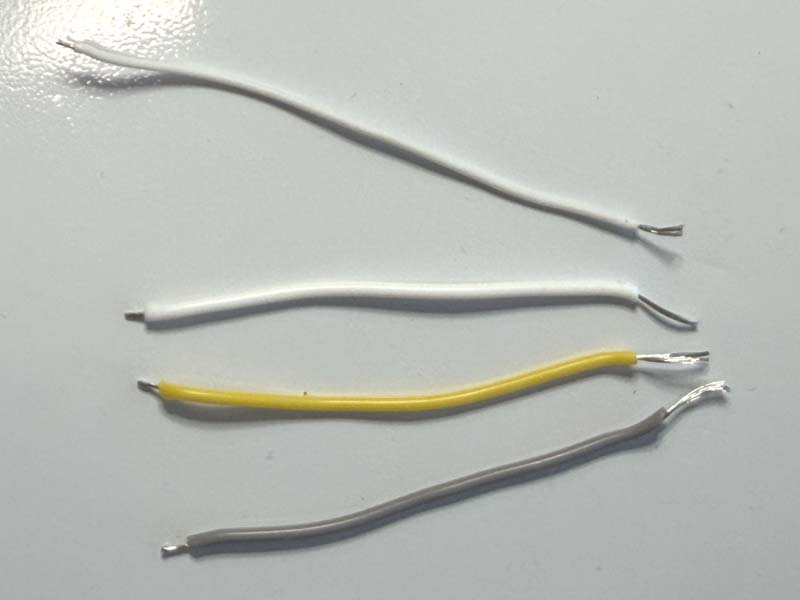
写真16: DC-DC基板のGNDにまとめて接続するGND配線を作ります。
写真16 DC-DC基板のGNDにまとめて接続するGND配線を作ります。
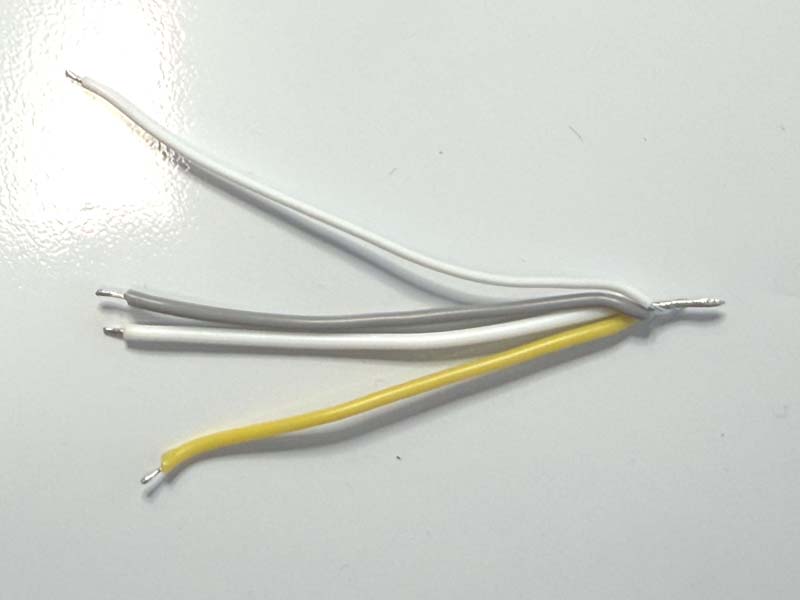
写真17: 4本を束ねて、後でDC-DC基板のGNDへ接続しやすいようにしておきます。
写真17 4本を束ねて、後でDC-DC基板のGNDへ接続しやすいようにしておきます。

2. 逆接防止Pch MOSFETを作る

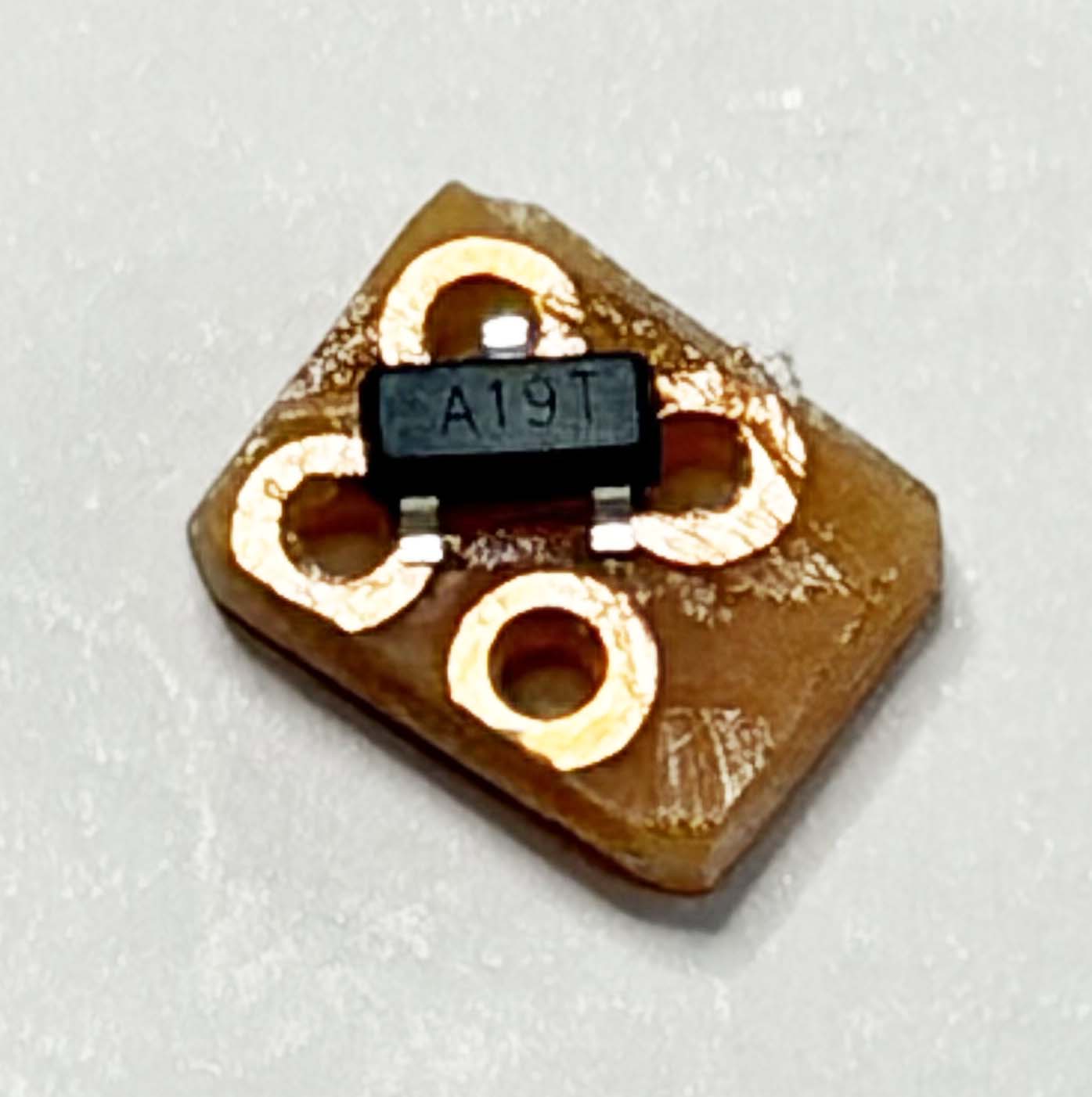
AO3401は3mm程度の小さな部品なので、ミニ基板に載せてから配線します。

写真18: AO3401は小さいため、ミニ基板にペーストを塗って固定しながらはんだ付けします。
写真18 AO3401は小さいため、ミニ基板にペーストを塗って固定しながらはんだ付けします。
写真19: ピンセットで位置を合わせ、はんだ付けします。ここは一番細かい作業です。
写真19 ピンセットで位置を合わせ、はんだ付けします。ここは一番細かい作業です。
写真20: AO3401をミニ基板に載せた状態。ピン同士のショートに注意します。
写真20 AO3401をミニ基板に載せた状態。ピン同士のショートに注意します。
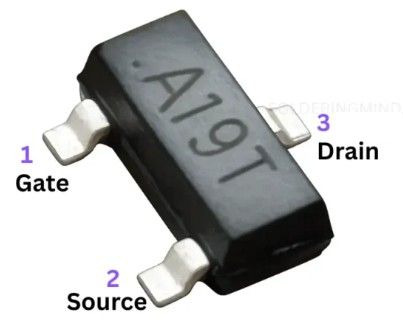
写真21: AO3401のピン確認用写真。このページでは写真の向きと接続先を基準に説明します。
写真21 AO3401のピン確認用写真。このページでは写真の向きと接続先を基準に説明します。
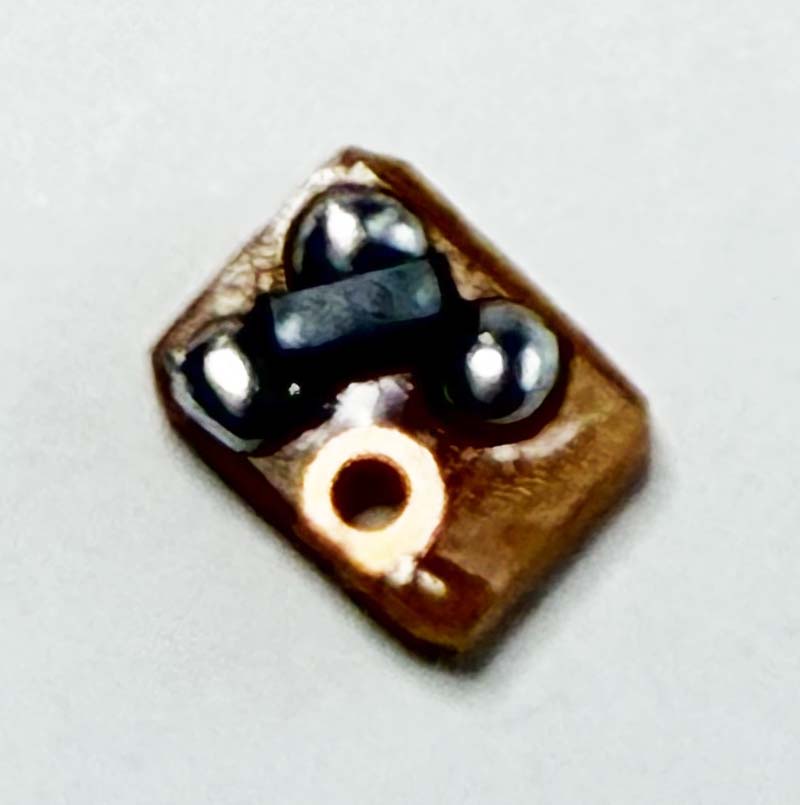
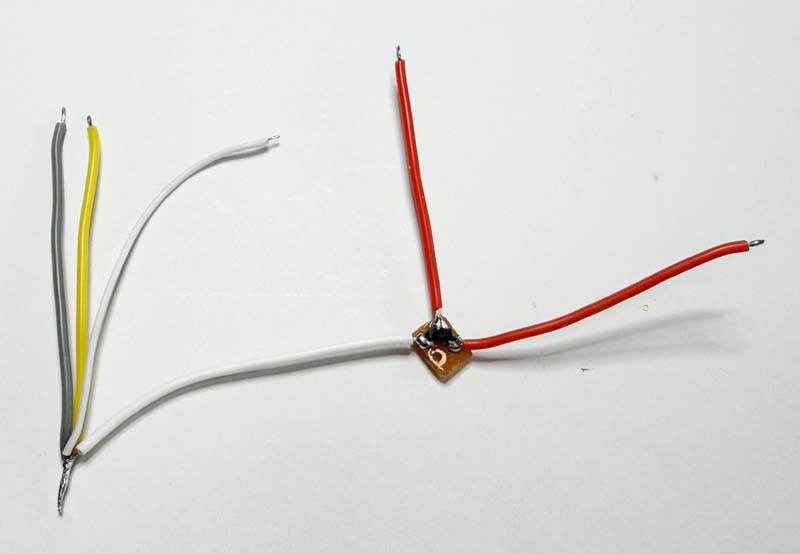
写真22: AO3401に配線を接続した状態。Gateは電池マイナス側、Drainは電池プラス側、SourceはDC-DCのVI側へつなぎます。
写真22 AO3401に配線を接続した状態。Gateは電池マイナス側、Drainは電池プラス側、SourceはDC-DCのVI側へつなぎます。
AO3401の端子接続先
Gate電池マイナス側 / GND
Drain電池プラス側 / BD配線の1番ピン側
SourceDC-DC昇圧基板のVI側
ここは必ず確認します。
AO3401は小さく、資料や見方によってピンを間違えやすい部品です。このページでは、実際に写真の向きで接続して動作確認した配線を示しています。作る時は、いきなりDC-DC基板につながず、まず確認してから進めます。

3. Pch MOSFETの向きを確認する

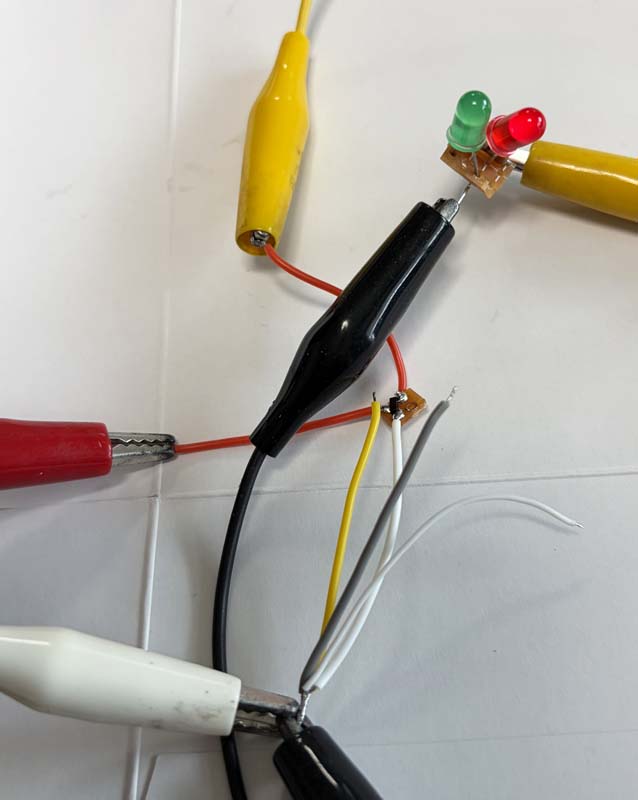
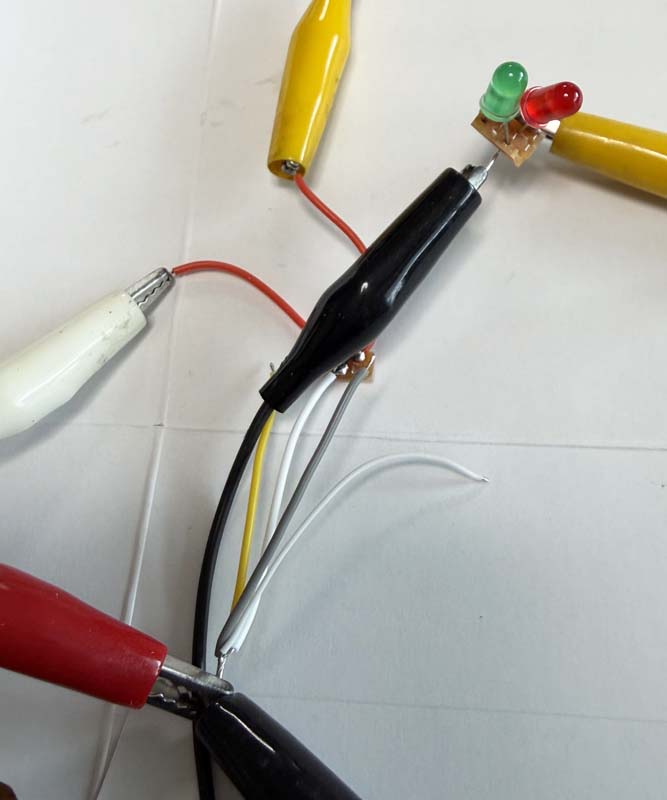
今回は、LEDを向かい合わせにした確認基板で、正しい向きの時だけ電源が通ることを確認しました。

写真23: 正しい向きで電池を入れたとき、LED確認基板で赤LEDが点灯しました。
写真23 正しい向きで電池を入れたとき、LED確認基板で赤LEDが点灯しました。
写真24: 逆向き接続ではLEDが点灯せず、逆接防止が働くことを確認しました。
写真24 逆向き接続ではLEDが点灯せず、逆接防止が働くことを確認しました。

テスターがある場合は、LED確認基板の代わりに電圧で確認できます。まだDC-DC昇圧基板には接続せず、Pch MOSFETを通った後のプラス側と、電池マイナス側の間を測ります。電池を正しい向きに入れたときに約2.4〜3V、逆向きに入れたときにほぼ0Vであれば、逆接防止の向きは正しいと考えられます。

4. DC-DC昇圧基板を準備する

DC-DC基板の入力側 VIGND に470µFコンデンサを入れます。出力側 VO には、ESP32の3V3へ向かう線を接続します。

この作例では、単3電池1〜2本程度で動く低電圧のおもちゃを前提にします。
まずは単3電池2本のおもちゃでの製作をおすすめします。3.3V出力のDC-DC基板を使い、XIAO ESP32C3の3V3端子へ接続します。5V USB電源などをこの作例の入力に使うと、ESP32に高い電圧が入るおそれがあります。
写真25: DC-DC基板の入力側VI-GNDにコンデンサを接続します。
写真25 DC-DC基板の入力側VI-GNDにコンデンサを接続します。
写真26: VO側には配線しやすいようにピンの切れ端を先に付けておきます。
写真26 VO側には配線しやすいようにピンの切れ端を先に付けておきます。
Pch MOSFETを通った電源をDC-DC基板へつないだら、出力側 VO-GND が約3.3Vになっていることを確認すると安心です。

5. 電源コネクターとモーターノイズ対策ダイオード

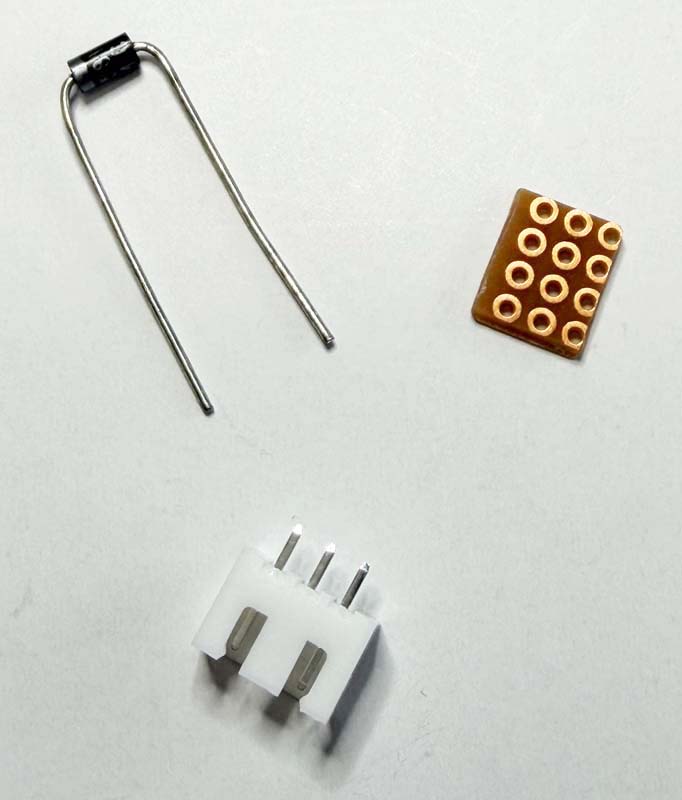
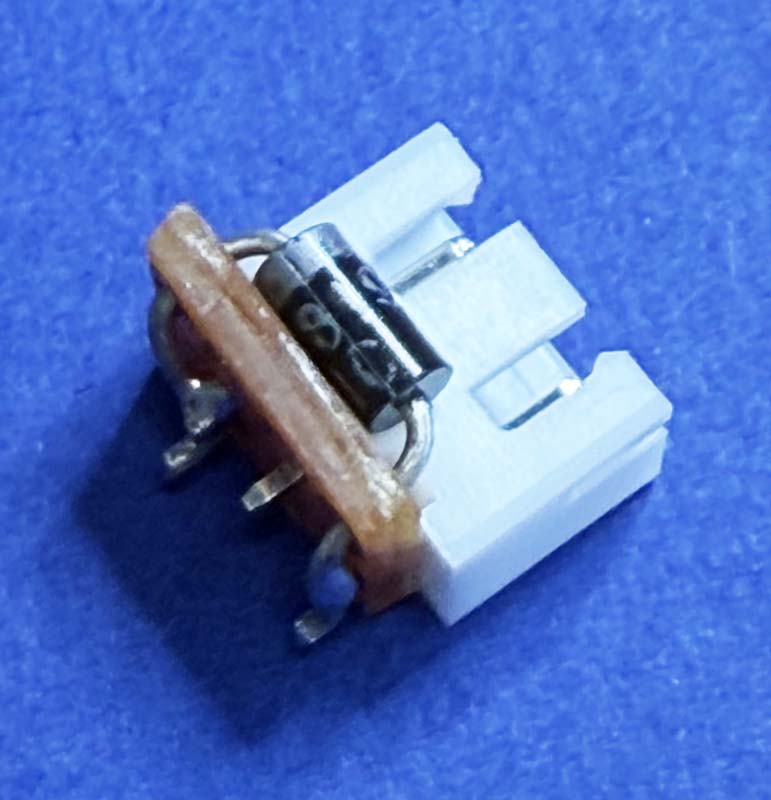
3ピンコネクターのところに、モーターと並列になるダイオードを入れます。内蔵型ならモーター端子に直接付けるのが一番ですが、外付け型ではモーターに直接付けられないため、できるだけモーターに近いコネクター部分に入れます。

写真27: 3ピンコネクター部分に、モーター用ダイオードを並列に入れるためのミニ基板を用意します。
写真27 3ピンコネクター部分に、モーター用ダイオードを並列に入れるためのミニ基板を用意します。
写真28: 1番ピン側にダイオードの線がある側、3番ピン側に反対側を接続します。
写真28 1番ピン側にダイオードの線がある側、3番ピン側に反対側を接続します。
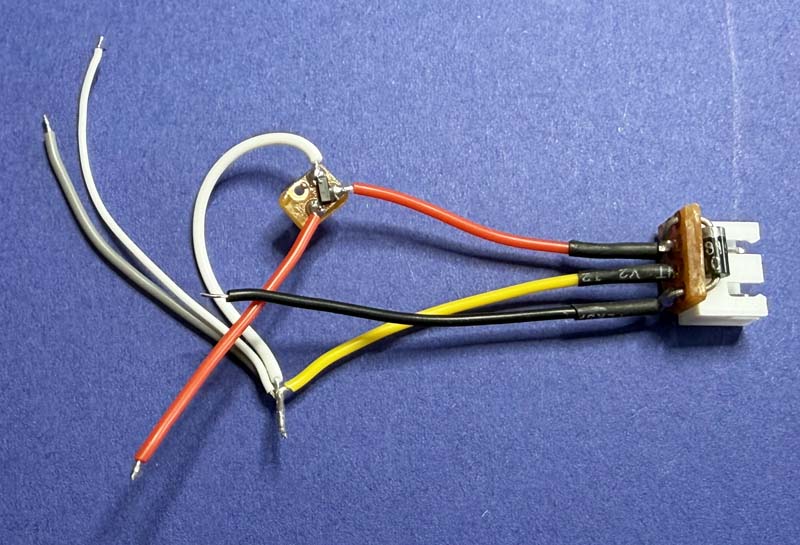
写真29: 3ピンコネクターに、電池プラス・GND・モーター制御側の線を接続します。
写真29 3ピンコネクターに、電池プラス・GND・モーター制御側の線を接続します。
写真30: DC-DC基板へ、Pch MOSFET後の電源、GND、3.3V出力線を接続します。
写真30 DC-DC基板へ、Pch MOSFET後の電源、GND、3.3V出力線を接続します。
3ピン接続
1番電池プラス側。ダイオードの線がある側を接続します。
2番GND側。DC-DCのGNDへ向かいます。
3番おもちゃモーターのマイナス制御側。Nch MOSFETのDrainへ向かいます。

6. Nch MOSFETでおもちゃを制御する部分を作る

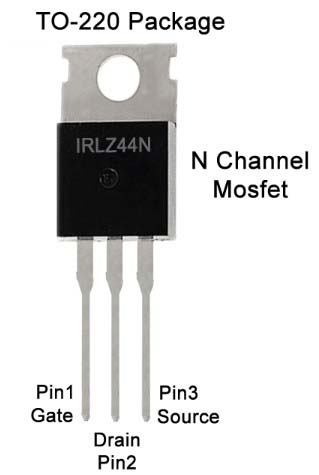
IRLZ44NのGateとSourceの間に10kΩ抵抗を入れます。GateにはESP32のD2から来る青線を接続します。Drainはおもちゃのモーター−側へ向かう線につながります。

写真31: Nch MOSFETはケース内で場所を取らないよう、必要に応じて足を加工します。
写真31 Nch MOSFETはケース内で場所を取らないよう、必要に応じて足を加工します。
写真32: 10kΩ抵抗に短い配線を付け、GateとSourceの間に入れる準備をします。
写真32 10kΩ抵抗に短い配線を付け、GateとSourceの間に入れる準備をします。
写真33: IRLZ44Nのピン確認。Gate・Drain・Sourceを取り違えないようにします。
写真33 IRLZ44Nのピン確認。Gate・Drain・Sourceを取り違えないようにします。
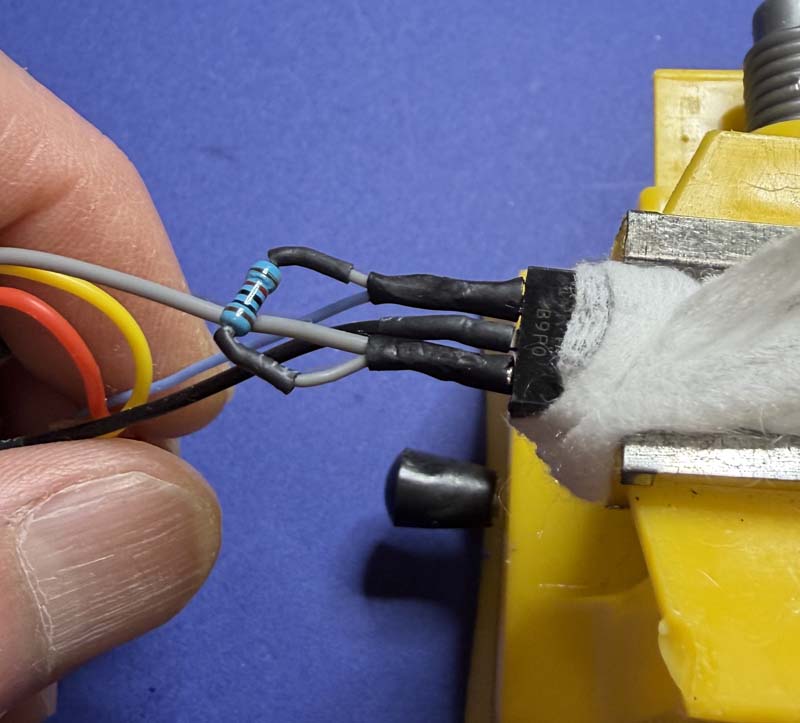
写真34: 10kΩ抵抗、Gate線、Drain線、Source/GND線を接続した状態です。配線のはんだ付けでは、MOSFETの熱による損傷を防止するためにウェットティッシュを巻いています。
写真34 10kΩ抵抗、Gate線、Drain線、Source/GND線を接続した状態です。配線のはんだ付けでは、MOSFETの熱による損傷を防止するためにウェットティッシュを巻いています。
IRLZ44Nの背面の金属板は、多くの場合Drainとつながっています。ほかの配線や金属部品に触れないよう、配置と絶縁に注意します。

7. ESP32へ配線する

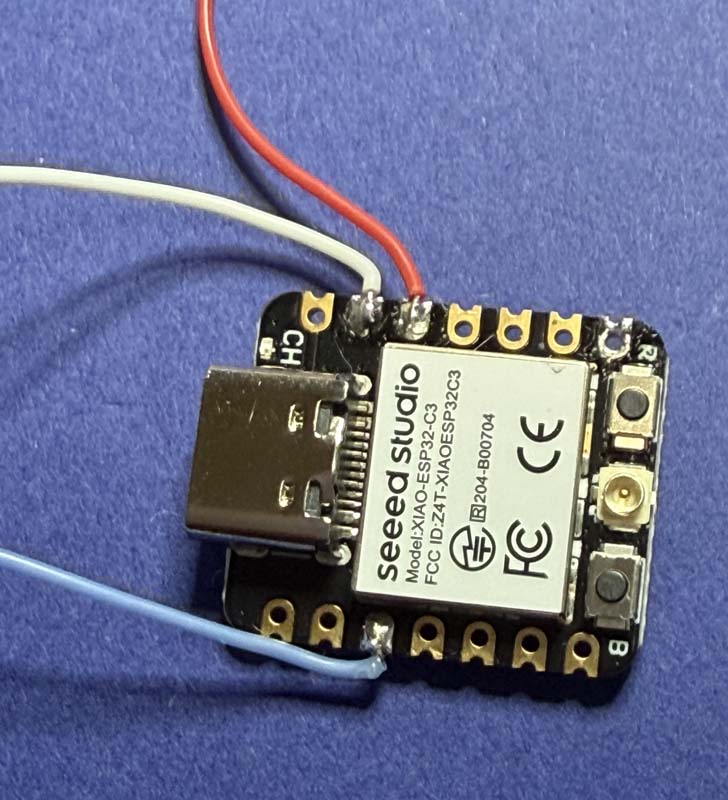
最後に、ESP32へ3本の線を接続します。

写真35: XIAO ESP32C3への接続は、3.3V、GND、D2の3本を使います。ESP32C3 SuperMiniの場合は、D2ではなく3を使用します。
写真35 XIAO ESP32C3への接続は、3.3V、GND、D2の3本を使います。ESP32C3 SuperMiniの場合は、D2ではなく3を使用します。
写真36: ESP32へ配線を接続。D2からNch MOSFETのGateを制御します。
写真36 ESP32へ配線を接続。D2からNch MOSFETのGateを制御します。
ESP32接続先
3V3DC-DC昇圧基板のVO
GNDDC-DC昇圧基板のGND
D2Nch MOSFETのGate

BD配線を作る

写真はタッチまたはクリックすると、大きく表示できます。

電池ボックスからスイッチ用の配線を取り出すため、電池と端子の間に挟み込む銅板付きの配線を作ります。福祉・特別支援教育などの分野では、このような電池用アダプターをBD(Battery Device)アダプターと呼ぶことがあります。

この部分は引っ張られたり、長さを変えたりすることがあるため、本体と3ピンコネクターで分離できるようにしました。

3Pメスコネクターに端子を差し込む時は、必ず相手側のオスコネクターと合わせながら、赤・黄・黒の線が正しく対応する向きにします。コネクターは裏表で左右が逆に見えるため、見た目だけで判断しないようにします。
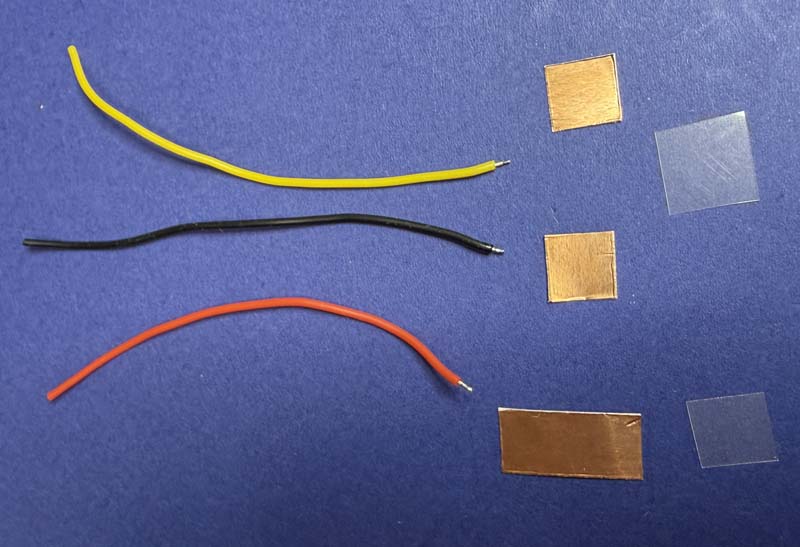
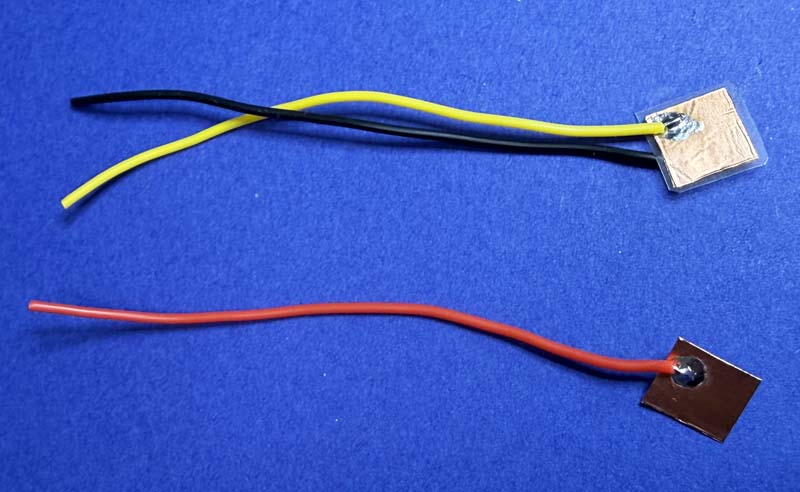
写真37: BD配線用の銅板とラミネートフィルムを切り出します。銅板は9mmの正方形、9mm×19mmの長方形です。ラミネートフィルムは、11mmの正方形2枚と9mmの正方形を用意します。まだ、銅板テープが台紙に付いている状態で配線をはんだ付けするとラミネートフィルムの熱変形を防げます。
写真37 BD配線用の銅板とラミネートフィルムを切り出します。銅板は9mmの正方形、9mm×19mmの長方形です。ラミネートフィルムは、11mmの正方形2枚と9mmの正方形を用意します。まだ、銅板テープが台紙に付いている状態で配線をはんだ付けするとラミネートフィルムの熱変形を防げます。
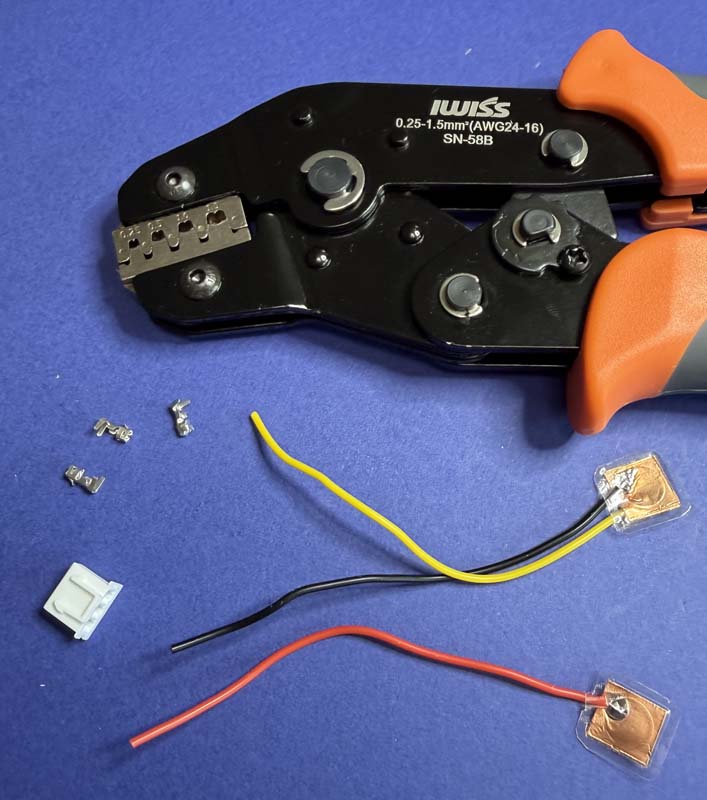
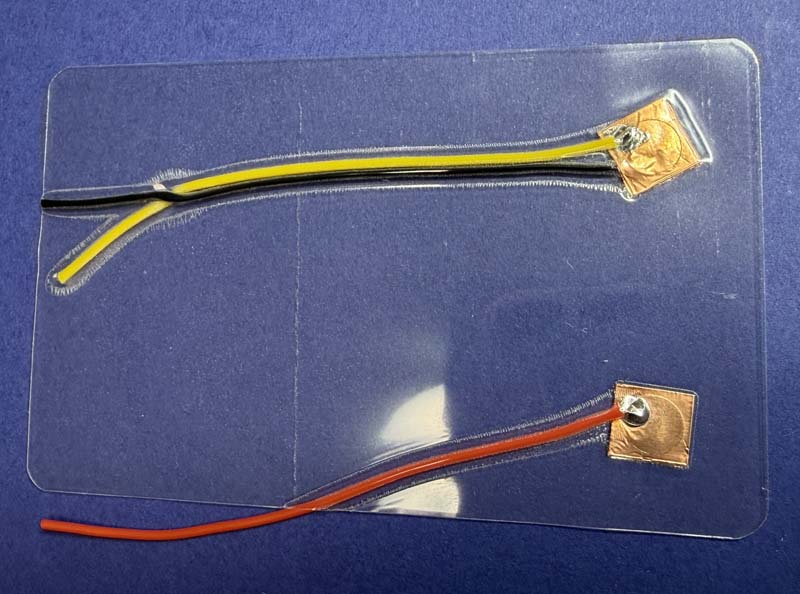
写真38: はんだ付けした銅板をラミネートフィルムに貼り付けます。赤のプラス線は長方形の銅板でラミネートフィルムを挟みます。黒線、黄線は間にラミネートフィルムを挟んで絶縁しますので、両面の銅板や端子が接しないように貼り付けます。その後、絶縁ができているギリギリのところまで絶縁用のラミネートフィルムを切り取り、一辺が10mm近くまで小さくします。
写真38 はんだ付けした銅板をラミネートフィルムに貼り付けます。赤のプラス線は長方形の銅板でラミネートフィルムを挟みます。黒線、黄線は間にラミネートフィルムを挟んで絶縁しますので、両面の銅板や端子が接しないように貼り付けます。その後、絶縁ができているギリギリのところまで絶縁用のラミネートフィルムを切り取り、一辺が10mm近くまで小さくします。
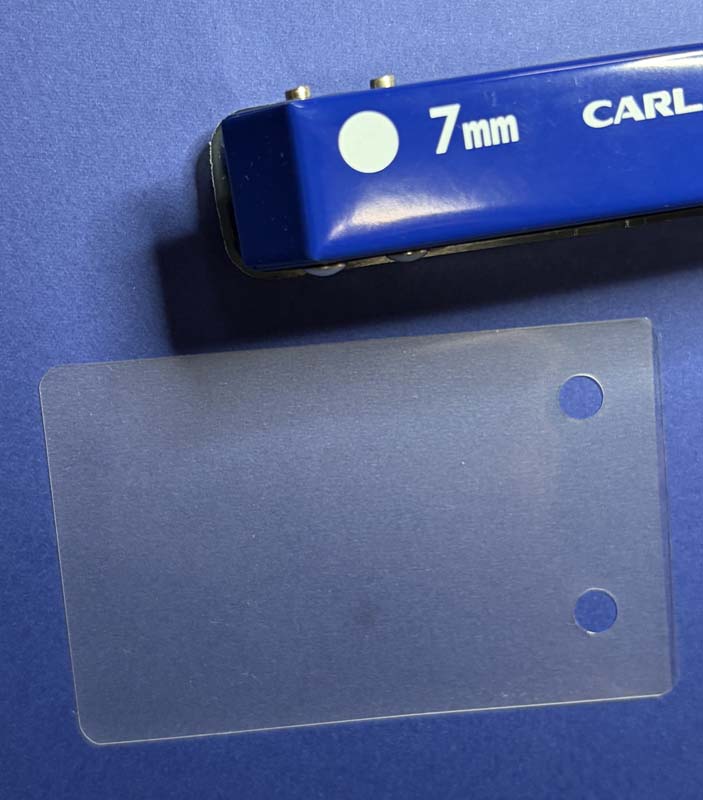
写真39: 7mmの穴の空いたラミネートフィルムを用意して、その穴の真ん中に銅板がくるように挟みます。
写真39 7mmの穴の空いたラミネートフィルムを用意して、その穴の真ん中に銅板がくるように挟みます。
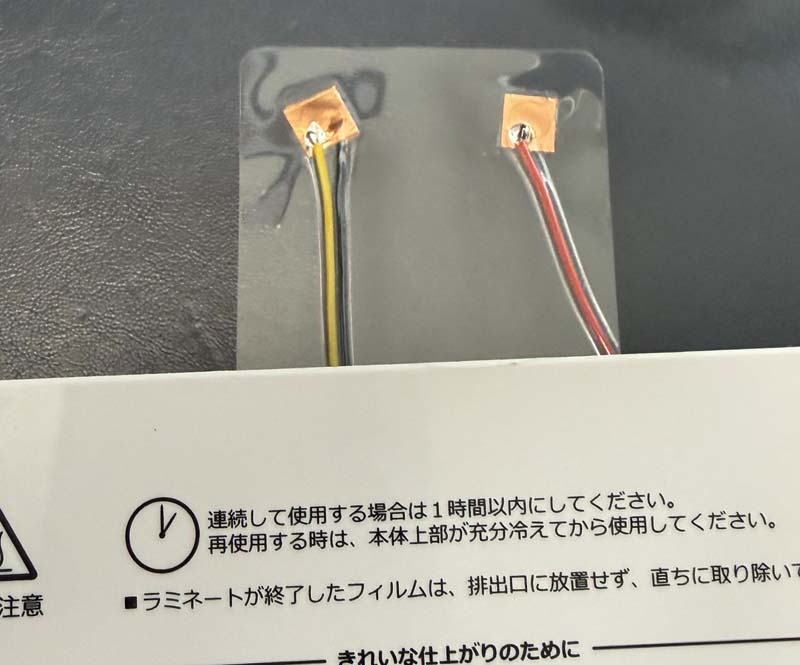
写真40: 位置がずれないように気をつけながらラミネーターに通します。ラミネーターは厚紙指定をしておきます。
写真40 位置がずれないように気をつけながらラミネーターに通します。ラミネーターは厚紙指定をしておきます。
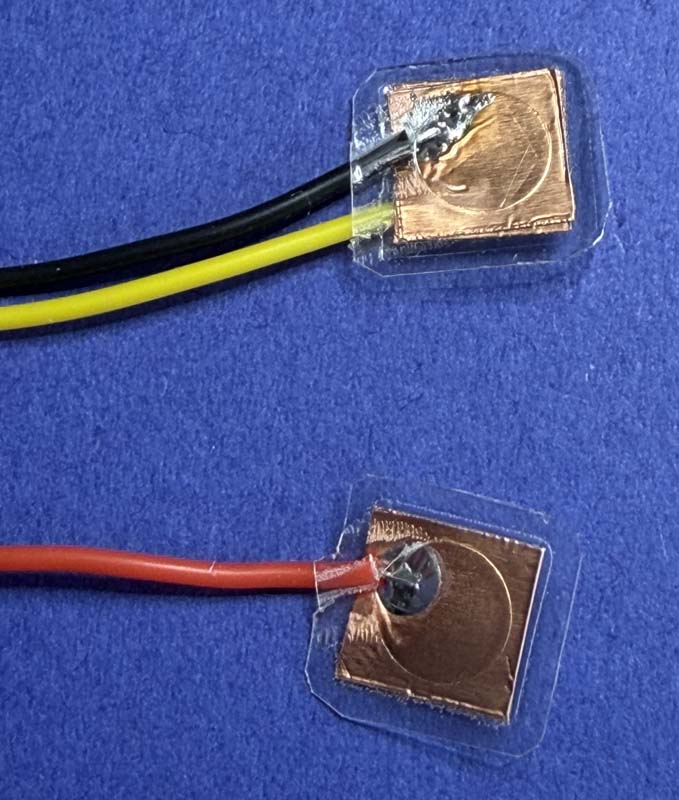
写真41: 穴を空けた部分だけに銅板が出るようにラミネートフィルムで挟み込むことができました。これを切り取って必要な部分だけ残します。
写真41 穴を空けた部分だけに銅板が出るようにラミネートフィルムで挟み込むことができました。これを切り取って必要な部分だけ残します。
写真42: ラミネートフィルムを残した電池ボックスに挟む部分です。これで強度が上がりました。
写真42 ラミネートフィルムを残した電池ボックスに挟む部分です。これで強度が上がりました。
写真43: 赤線、黄線は3Pメスコネクターにはめる時に逆向きにならないよう爪の位置をよく確認して金具を圧着ペンチで取り付けます。
写真43 赤線、黄線は3Pメスコネクターにはめる時に逆向きにならないよう爪の位置をよく確認して金具を圧着ペンチで取り付けます。
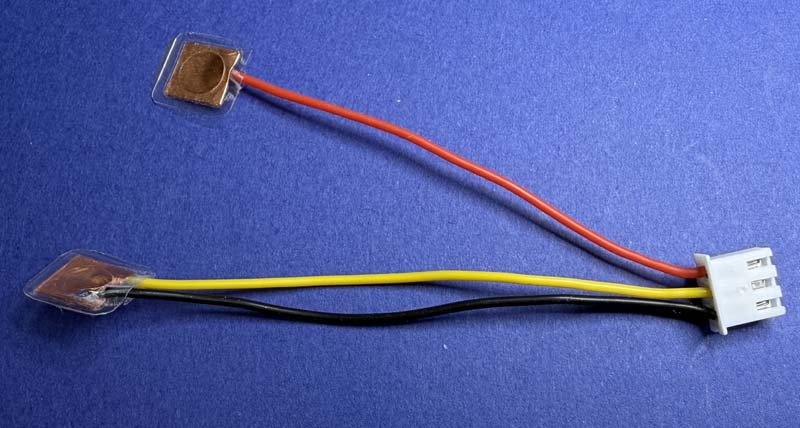
写真44: 端子の向きと線の色を確認し、オスコネクターと赤・黄・黒が正しく対応するようメスコネクターはめます。
写真44 端子の向きと線の色を確認し、オスコネクターと赤・黄・黒が正しく対応するようメスコネクターはめます。
写真45: 3ピンコネクターに差し込んで、壊れた時や長さが違うものを使う時に交換できるBD配線にします。
写真45 3ピンコネクターに差し込んで、壊れた時や長さが違うものを使う時に交換できるBD配線にします。
  1. プラス側は、電池ボックスをつないだまま電池プラスだけを取り出すようにします。
  2. マイナス側は、電池マイナス面と電池ボックス側を分ける必要があるため、ラミネートフィルムで絶縁します。
  3. 銅板に線をはんだ付けした後、穴あけしたフィルムで挟んでラミネートし、強度を出します。
  4. 最後に、本体側のコネクターの色と合うことを確認しながら、3ピンコネクターを差し込みます。

ケースに固定する

ケースは、配線を出す部分だけを少しカッターで切り取っておきます。各パーツはホットボンドで固定します。
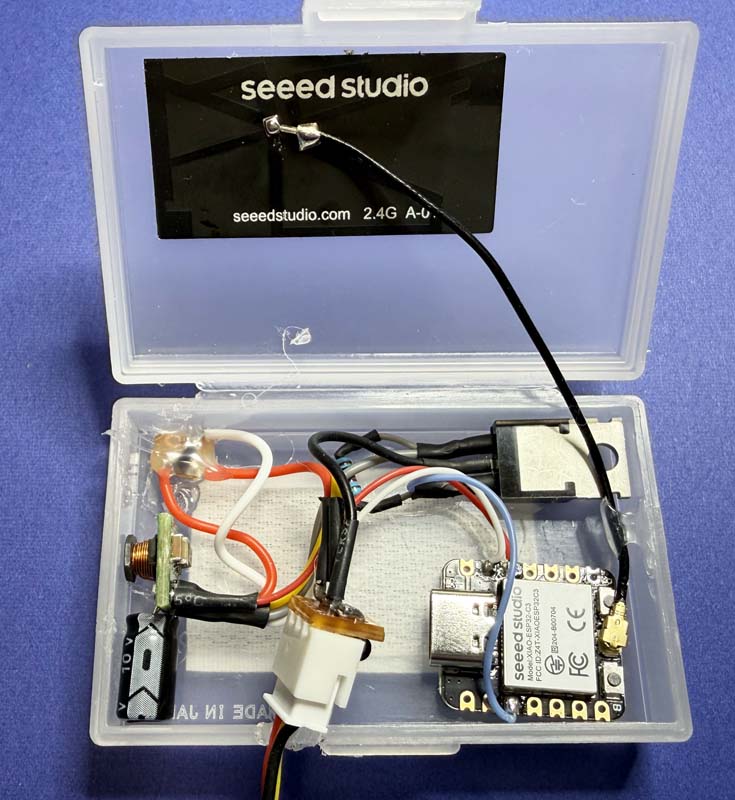
写真46: ケースに各部品をホットボンドで固定します。アンテナ線の引っ張り対策も行います。
写真46 ケースに各部品をホットボンドで固定します。アンテナ線の引っ張り対策も行います。

おもちゃに取り付ける

電池ボックスは、通常、スイッチのある側と反対側がモーターなどへ向かうプラス・マイナスの線になっています。おもちゃによって構造が違うため、必ず確認しながら取り付けます。
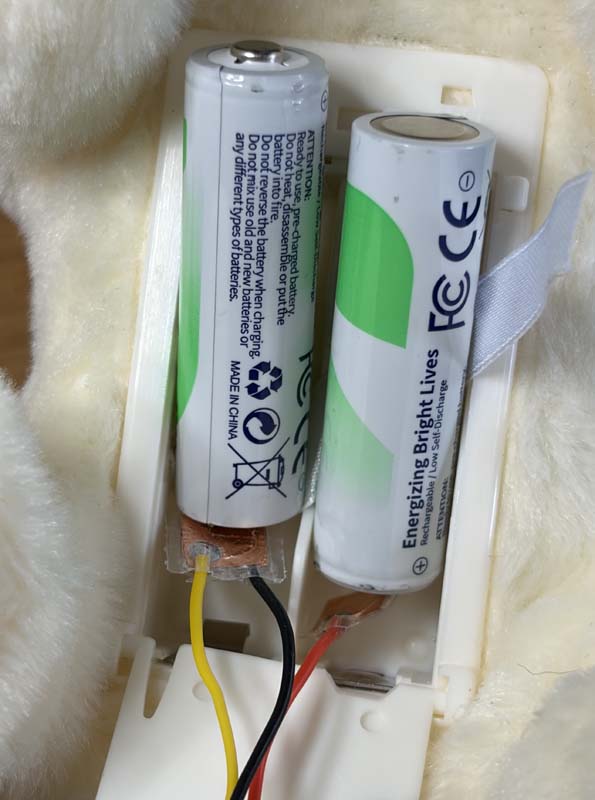
写真47: 電池ボックスにBD配線を挟みます。プラス側には赤線を挟みます。マイナス側は、電池のマイナス面側に黄線、電池ボックス側に黒線を挟むようにします。
写真47 電池ボックスにBD配線を挟みます。プラス側には赤線を挟みます。マイナス側は、電池のマイナス面側に黄線、電池ボックス側に黒線を挟むようにします。
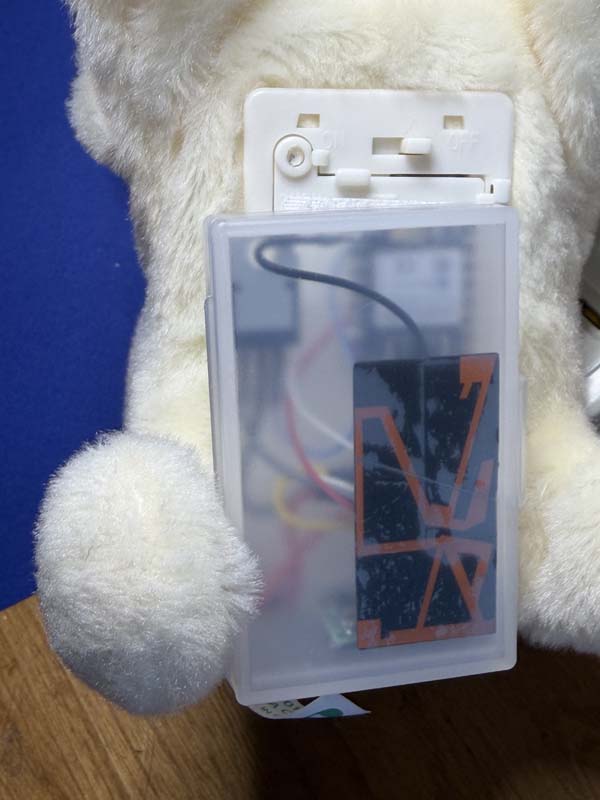
写真48: ピッコリーネに取り付けた例。ピッコリーネの電池蓋にはちょうど良い位置に切り込みがありますので、そこから5cmのBD配線を出して外付けケースをマジックテープで取り付けます。
写真48 ピッコリーネに取り付けた例。ピッコリーネの電池蓋にはちょうど良い位置に切り込みがありますので、そこから5cmのBD配線を出して外付けケースをマジックテープで取り付けます。

プラス側は、電池ボックスと電池のプラスが通電した状態でプラス電源を取り出すように赤線の銅板を挟みます。マイナス側は、電池のマイナス面に黄線の銅板、電池ボックス側を黒線の銅板になるように挟みます。おもちゃのスイッチを入れると、赤線にプラス、黄線にマイナスが流れて、ToySwitchに電源が入ります。アプリで操作することによって、黒線にマイナスが繋がり、おもちゃが動く仕組みです。

取り付け後は、USB接続時には基板上のLEDが点きますが、電池動作させる場合はLEDが点きません。アプリ「おもちゃであそぼう」から ToySwitch00001 などの名前で接続して動作確認します。

参考:内蔵型にする場合の注意

おもちゃの中にToySwitchを内蔵すると見た目はすっきりしますが、モーターのノイズや部品配置の影響を受けやすくなります。初めて作る場合は、まず外付けケース型で安定動作を確認するのがおすすめです。

試作で分かったポイント

実際の試作では、ピッコリーネの犬ではNch MOSFETの金属板をモーターから一番遠い位置へ移すことで安定しました。トンピーくまちゃんでは、ToySwitch本体を元の電池ボックスのスペースに置いて距離を取り、おもちゃ内部の電池ボックス裏側全面を絶縁したアルミシートでシールドすることで安定動作になりました。

うまく動かないとき

症状確認すること
アプリの接続画面にToySwitchが表示されない電池向き、Pch MOSFETの向き、DC-DC出力3.3V、ESP32の3V3/GND配線、GND共通、書き込み済みプログラムを確認します。
USB接続ではLEDが点くが、電池動作ではLEDが点かないXIAO ESP32C3では、電池2本で3V3端子から給電している場合、LEDが点きません。アプリでToySwitchが表示されるか確認します。
電源を入れた瞬間におもちゃが少し動く制御ピンがD2になっているか、Nch MOSFETのGateとSourceの間に10kΩ抵抗が入っているかを確認します。
おもちゃが動かないNch MOSFETのGate/Drain/Source、D2接続、BD配線の挟み方、3Pコネクターの線色、アプリの出力設定を確認します。
動きが弱い電池残量、BD配線の接触、モーターの必要電圧、アプリの「さいていのつよさ」を確認します。
途中でESP32が落ちるモーターノイズ、ダイオードの向き、コンデンサ、Nch MOSFET金属板の位置、アンテナ位置を確認します。
逆接防止が不安DC-DCへつなぐ前に、LED確認基板またはテスターでPch MOSFET後の電圧を確認します。

相談・問い合わせ

ToySwitchに関心のある方、自作が難しい方、おもちゃへの取り付けについて相談したい方は、下記フォームからお知らせください。すぐに対応できるとは限りませんが、できるだけ相談内容に沿うよう対応させていただくとともに、今後の改良や情報整理の参考にしたいと思います。
ご感想・ご要望フォーム