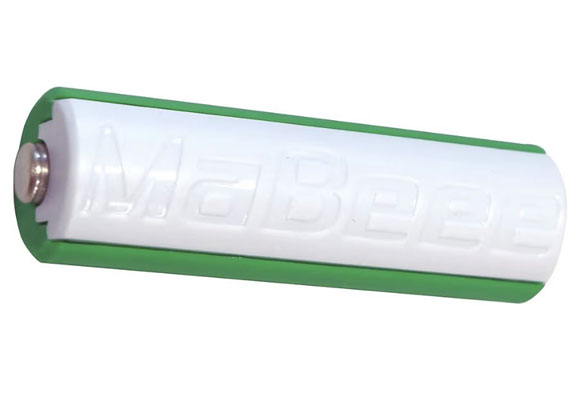
MaBeee for School
学校で使いやすいMaBeee for Schoolにも対応する想定です。
「おもちゃであそぼう」は、MaBeeeや自作BLE ToySwitchにつないだおもちゃを、画面タッチ・タイマー・声の大きさで動かすためのHTMLアプリです。小さなボタン操作が難しいお子さんでも遊びに参加しやすいように、画面のどこに触れてもおもちゃが動くシンプルな操作にしています。
iPad・iPhoneで使う場合は、Web Bluetooth対応ブラウザのBluefyなどで開いてください。
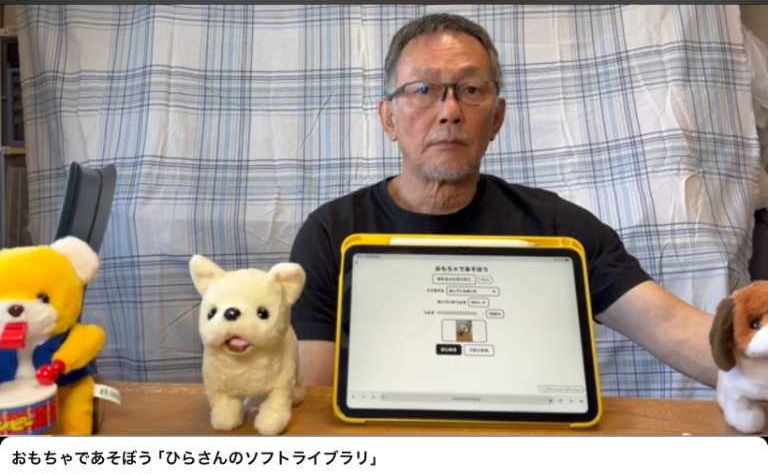
画面全体が大きなスイッチになります。障害のあるお子さんでも操作しやすいように画面のどの部分をタッチしてもスイッチとして動作します。子どもの動きに合わせて、押している間だけ動かしたり、1回押したら数秒だけ動かしたりできます。
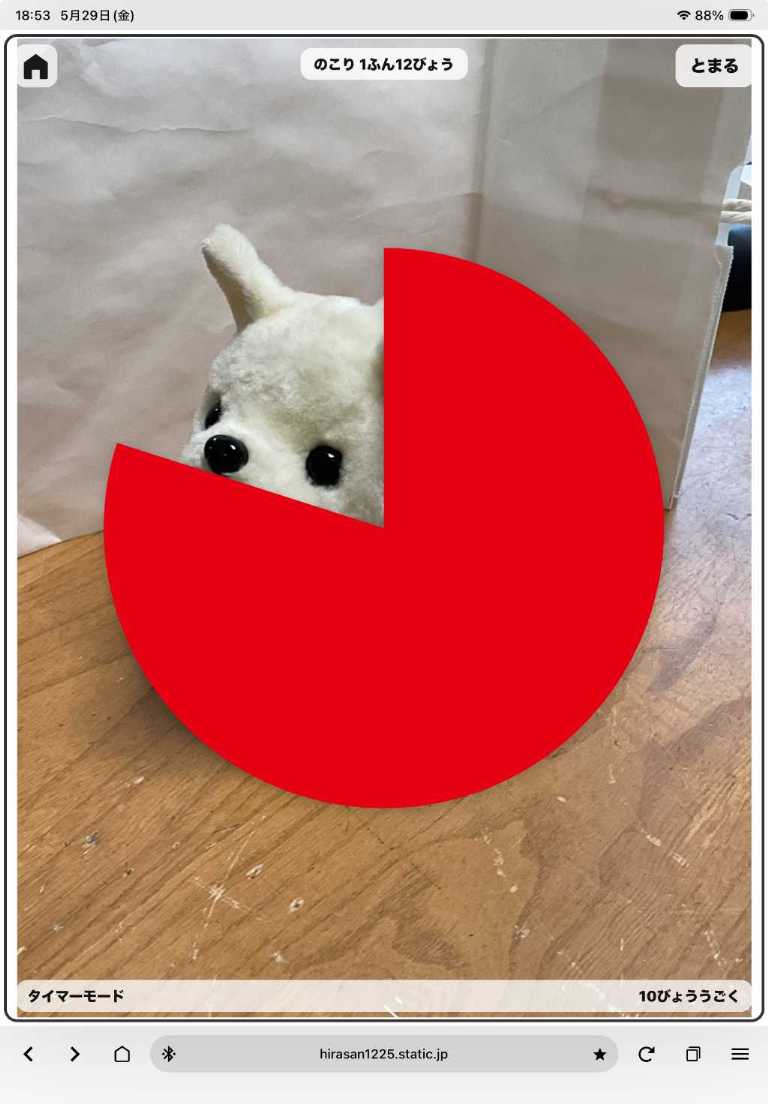
赤いタイマー表示など、見て分かりやすい画面を意識しています。
市販のMaBeeeを使っている方も、自作BLE ToySwitchを使う方も、同じアプリから接続して使えるようにしています。
学校で使いやすいMaBeee for Schoolにも対応する想定です。
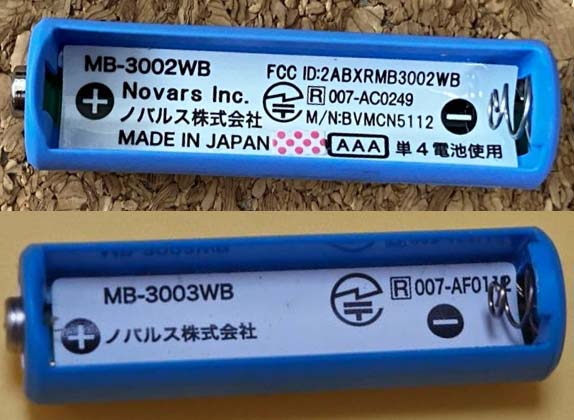
電池型のスマートデバイスをおもちゃに入れて、Bluetoothで操作します。
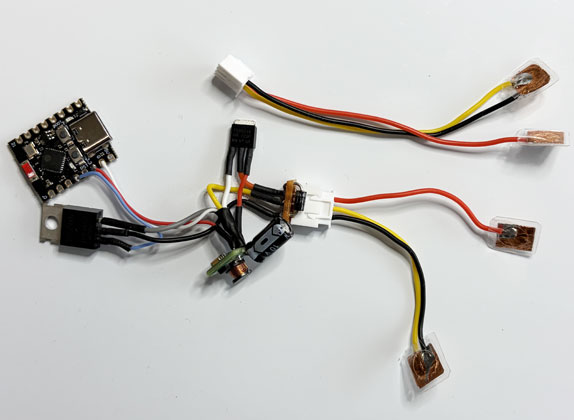
ESP32-C3を使った自作スイッチで、おもちゃを無線操作します。
接続時の目印:新型のMaBeee for Schoolは「scratch」、旧型MaBeeeは「MaBeee」、ToySwitchは「ToySwitch」で始まる名前が表示されます。
写真を選んで、動かし方と強さを決めたら、課題画面へ。課題画面では、画面全体が大きなスイッチになります。
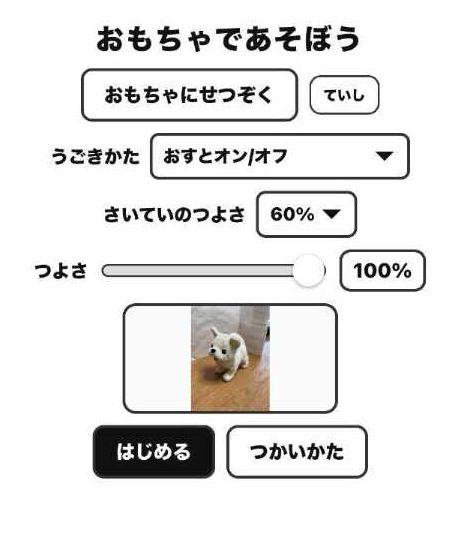 まずは接続
まずは接続「おもちゃにせつぞく」から、使う機器を選びます。
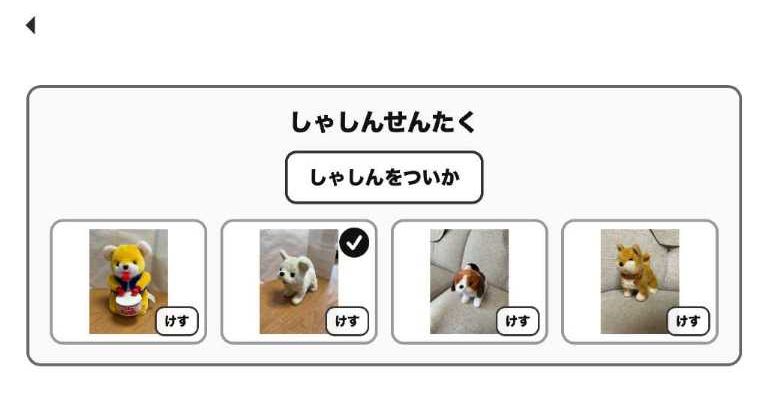 写真を登録
写真を登録使うおもちゃの写真を選ぶと、子どもにも分かりやすくなります。
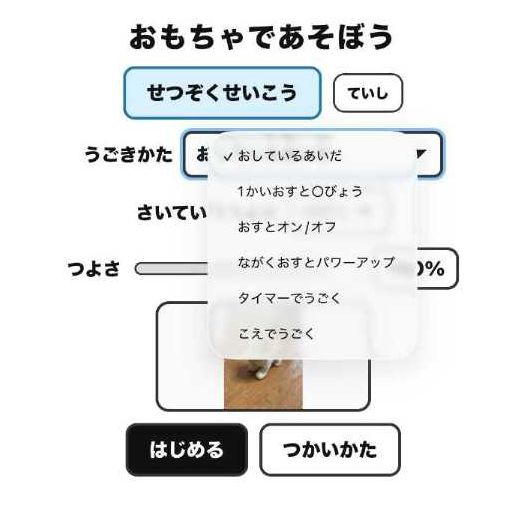 動き方を選ぶ
タッチ、オン/オフ、タイマー、声などを選べます。
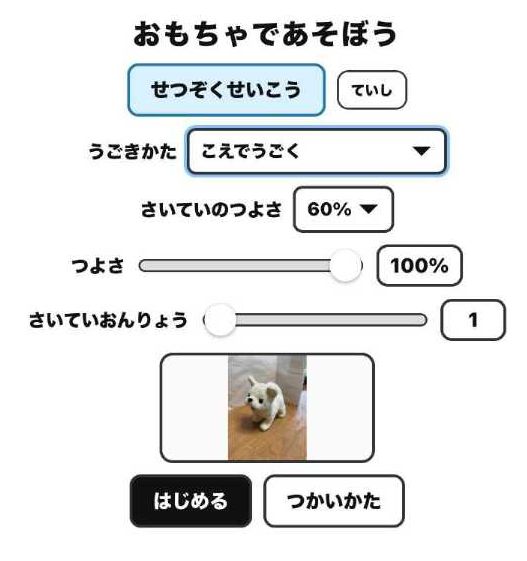 声で動く
声で動く声の大きさに反応して動かす遊び方もできます。
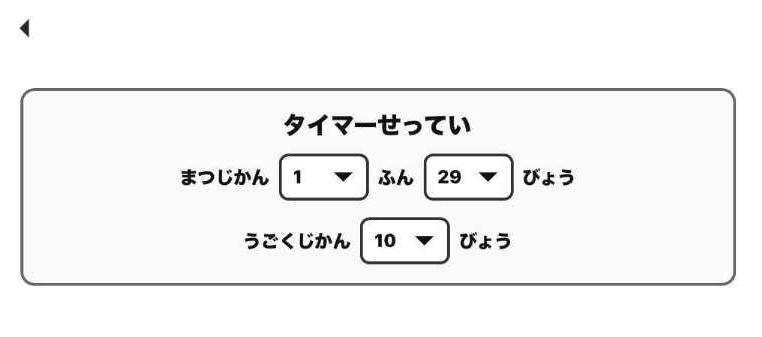 タイマー設定
待つ時間と動く時間を選んで使えます。
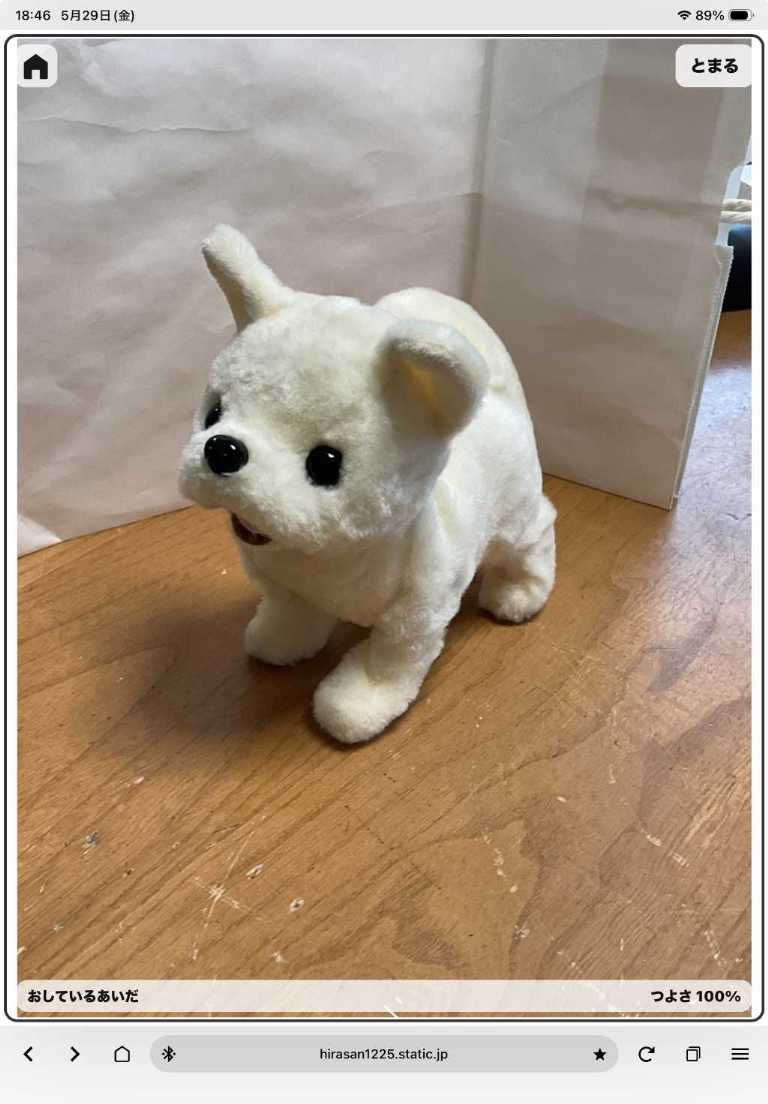 大きな画面で操作
課題画面はシンプル。画面全体をタッチして使います。
画面に触れている間だけ動きます。
1回押すと、設定した秒数だけ動きます。
1回押すと動き続け、もう1回押すと止まります。
押し続けると、少しずつ強くなります。
赤いタイマーがなくなると、アラームと一緒に動きます。
マイクの音量が設定を超えると動きます。
iPad・iPhoneのSafariはWeb Bluetoothに対応していないため、通常のSafariではMaBeeeやToySwitchに接続できません。
iOSで使う場合は、Web Bluetooth対応ブラウザの Bluefy などでアプリを開いてください。
WindowsやAndroidでは、Web Bluetoothに対応したブラウザで動作する場合があります。ただし、端末・ブラウザ・機器によって動作が異なることがあります。
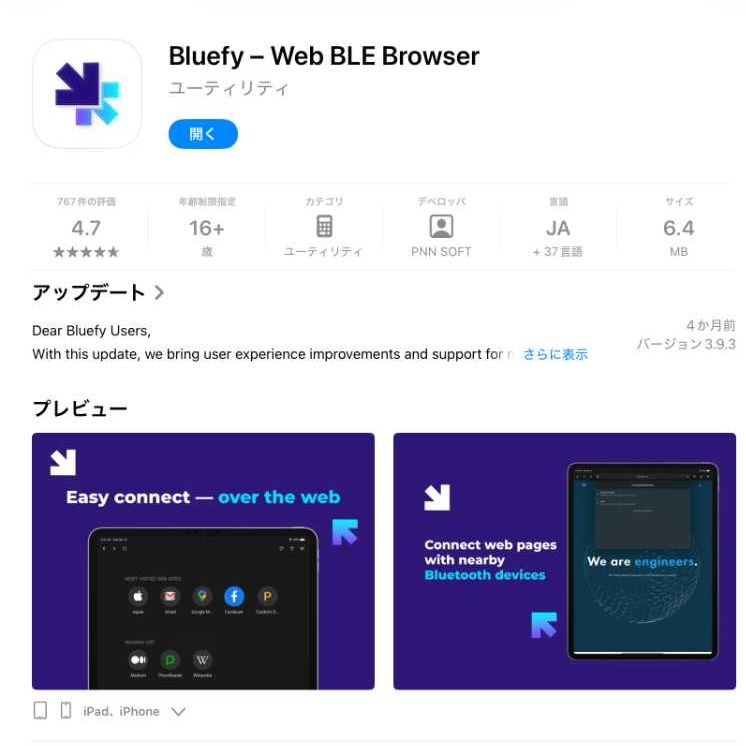
iPad・iPhoneではBluefyなどのWeb Bluetooth対応ブラウザを使います。
TouchSwitchは、iPadなどにBluetoothキーボードとして接続し、スイッチを押すとSpaceキーを入力する自作スイッチです。
「おもちゃであそぼう」の課題画面では、画面全体をタッチしておもちゃを動かせますが、手元のスイッチで操作したい場合にはTouchSwitchが使えます。画面に直接触れなくても、スイッチを押す動きでおもちゃ遊びに参加できます。
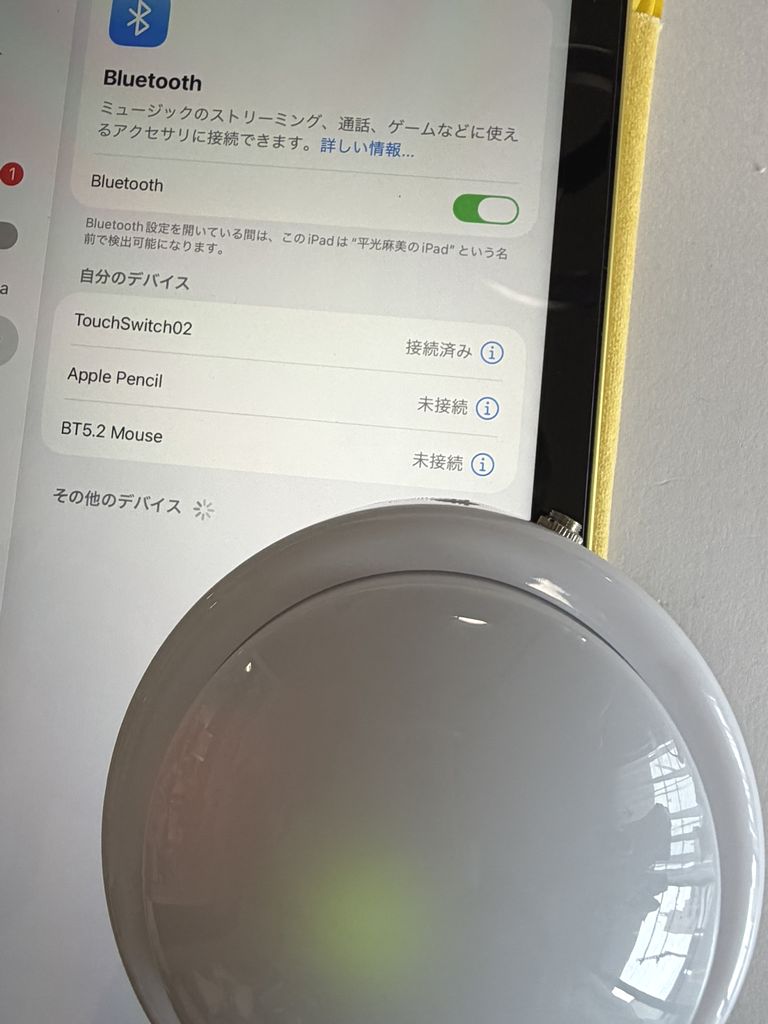
Bluetoothキーボード型のスイッチとして、Spaceキー対応アプリを操作できます。
使い分け:ToySwitchは「おもちゃを動かすためのスイッチ」、TouchSwitchは「アプリを操作するためのスイッチ」です。おもちゃを動かすToySwitchと、操作するTouchSwitchを組み合わせると、iPadに触れにくいお子さんでも手元のスイッチで遊びに参加しやすくなります。
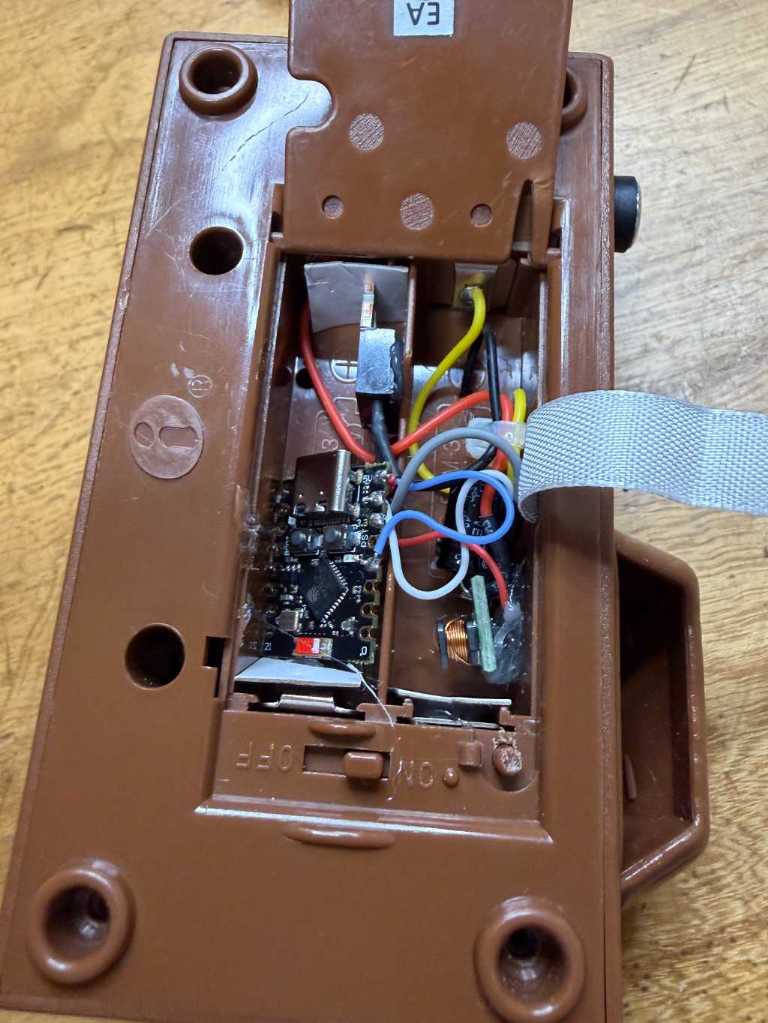
ToySwitchは、MaBeeeと同じように無線でおもちゃを動かすための自作BLEスイッチです。電池ボックスにはさむ外付けタイプと、おもちゃの中に組み込む内蔵タイプを想定しています。ピッコリーネのように内部にスペースがあるおもちゃでは、ToySwitchを内蔵して、外付け配線なしで使うこともできます。
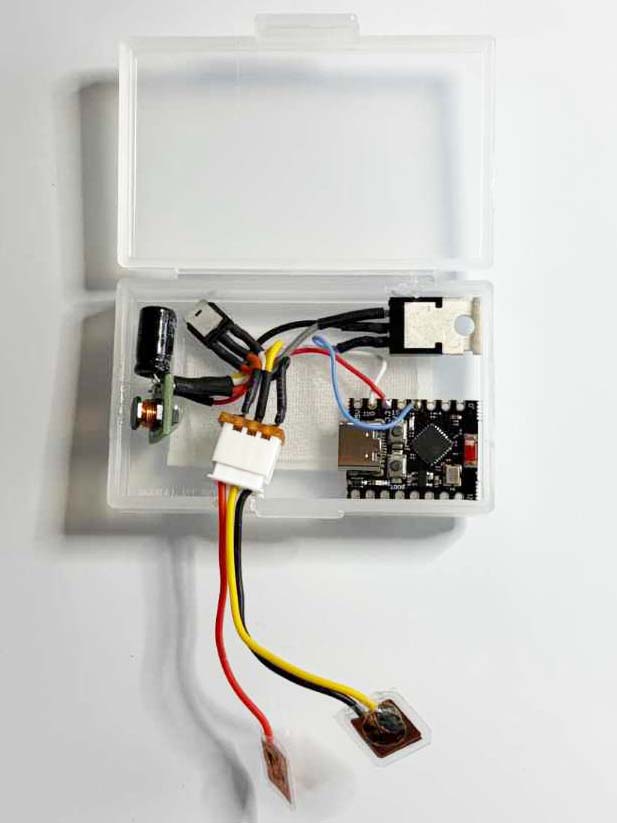
外付けタイプ
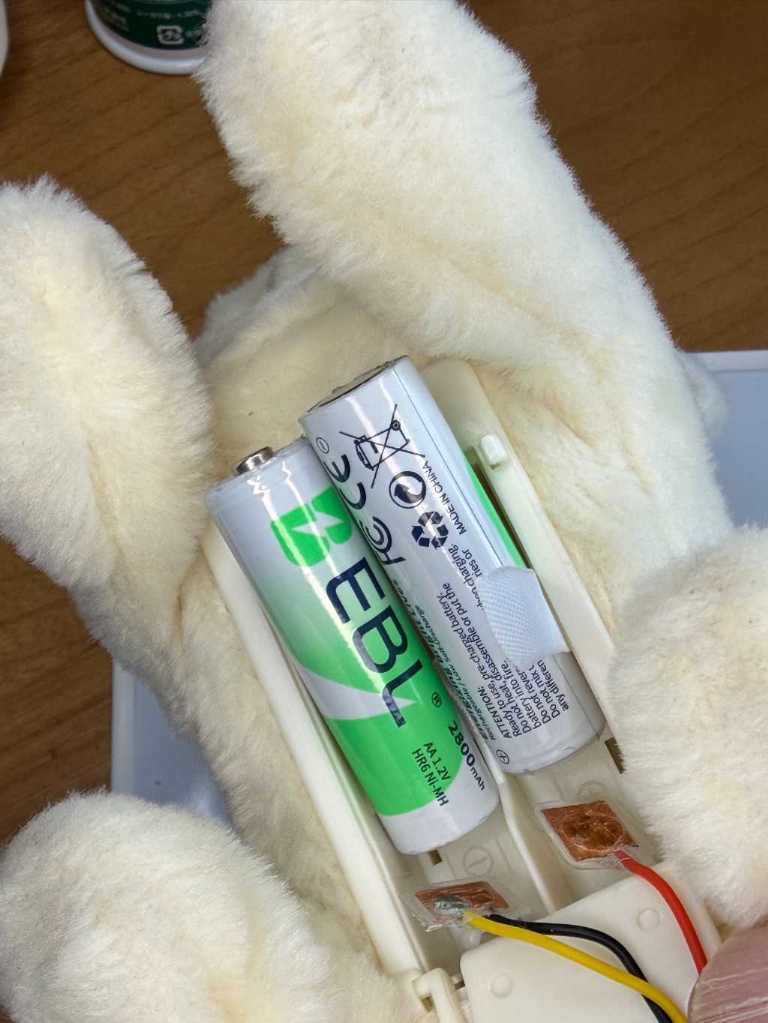
電池ボックスに挟む例
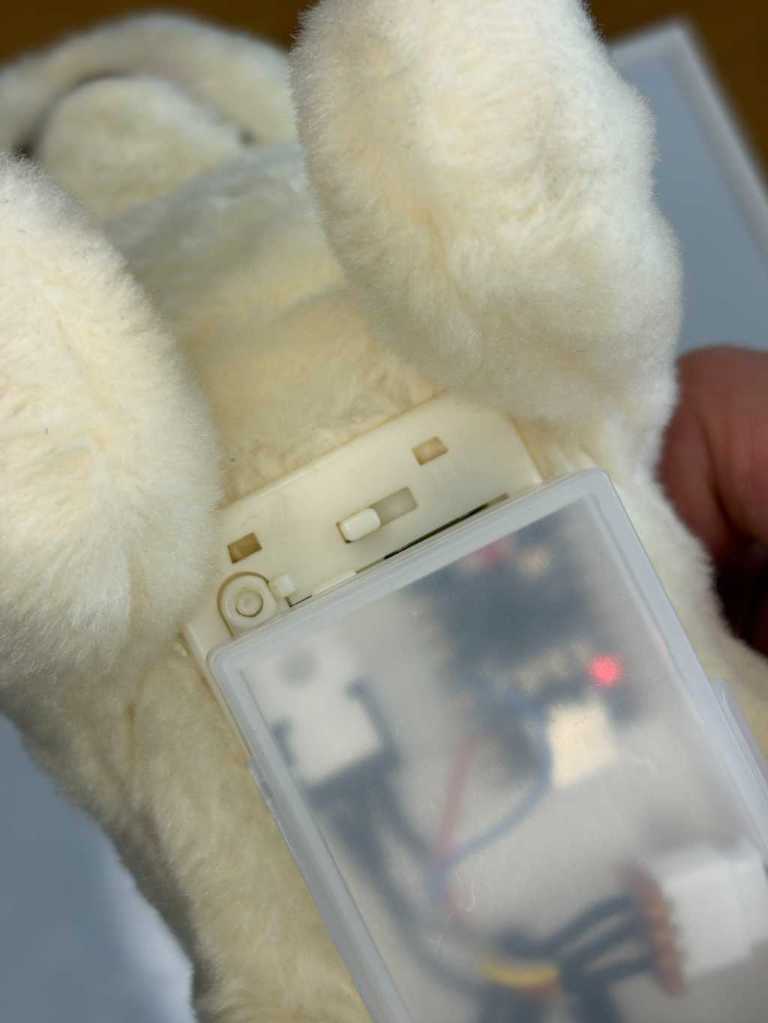
電池ボックスに入れて使う例
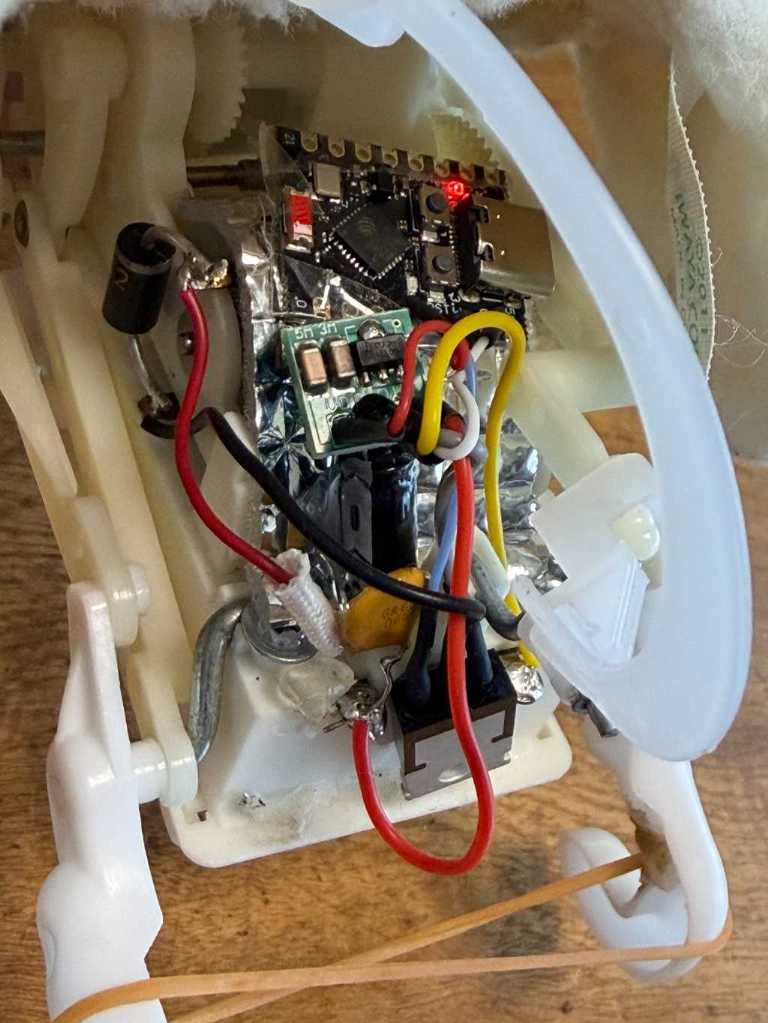
内蔵タイプの例
おもちゃ内部に組み込む例
ToySwitchは自作機器です。外付けケース型ToySwitchとピッコリーネ内蔵型ToySwitchの具体的な作り方は、写真と配線図を使って別ページにまとめています。
VoiceSwitchは、アプリを使わずに、声や音をきっかけにおもちゃを動かすための内蔵型工作です。
「おもちゃであそぼう」アプリにも声で動かすモードがありますが、VoiceSwitchはピッコリーネの中に音センサーとESP32C3 SuperMiniを組み込むため、Bluetooth接続やアプリ操作なしで使えます。電池を入れてスイッチを入れると、話しかけたり呼びかけたりした音に反応して、一定時間だけおもちゃが動きます。
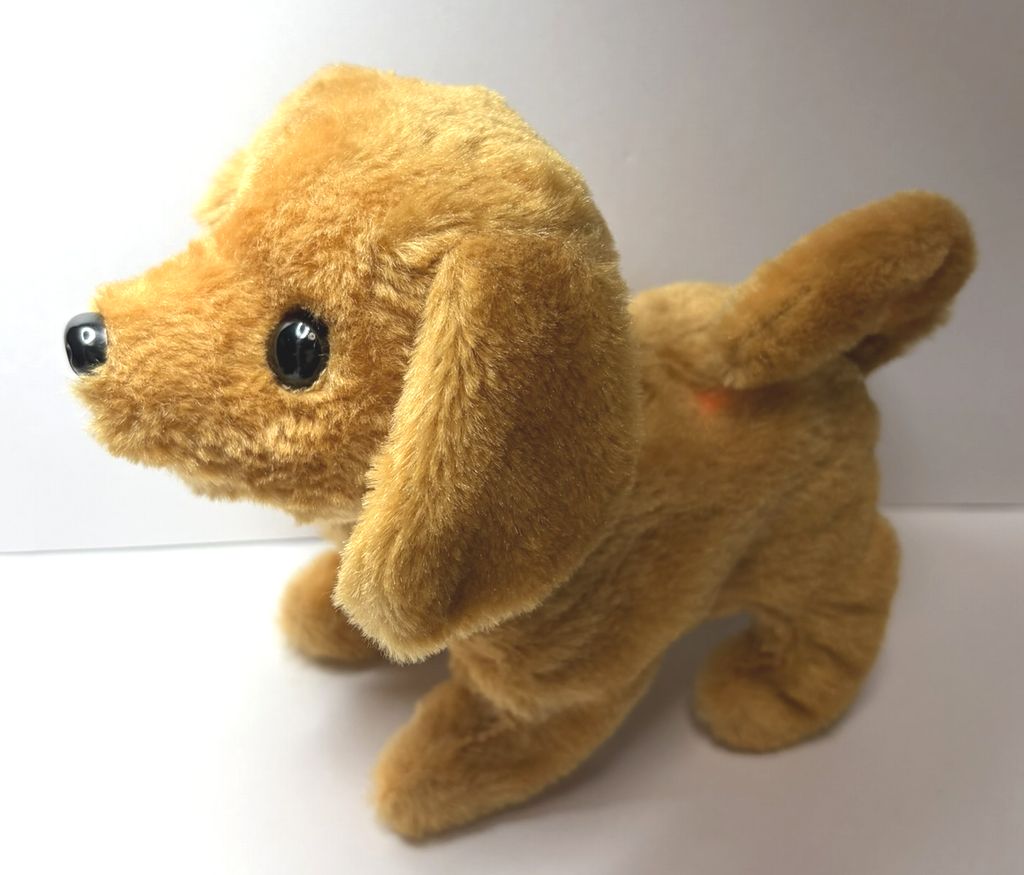
外から見ると普通のピッコリーネですが、声や音に反応して動くようになります。
使い分け:ToySwitchは「アプリからおもちゃを動かす」ための工作、VoiceSwitchは「おもちゃ単体で声や音に反応して動かす」ための工作です。アプリ操作が難しい場面では、VoiceSwitchのように単独で動く方法も選択肢になります。
VoiceSwitchを使う場合:音センサーの感度を高くしすぎると、モーター音や周囲の音にも反応しやすくなります。ふたを閉める前に、声で反応すること、動き続けないこと、配線が可動部に当たらないことを確認してください。
お願い:子どもが使う場面では、必ず大人が近くで見守り、必要な時にすぐ止められる状態で使ってください。
MaBeeeやToySwitchを使うと、画面タッチがおもちゃの動きにつながります。まずは動画で、授業や家庭での使い方をイメージしてみてください。
本アプリは、MaBeeeを販売しているノバルス株式会社の公式アプリではありません。MaBeeeを利用した教育用途の無償HTMLアプリとして、個人が制作したものです。アプリの公開に先立ち、ノバルス株式会社に公開の確認をとっています。
実際に使ってみた感想、改善してほしい点、学校や家庭での活用例などがありましたら、フォームからお知らせください。
すぐに対応できるとは限りませんが、いただいた内容は今後の修正や新しい教材づくり、情報整理の参考にさせていただきます。
おもちゃを動かすToySwitch、声で動くおもちゃにするVoiceSwitch、アプリを操作するTouchSwitchを自作して使いたい方のために、作り方のページを用意しています。電池で動くおもちゃを操作する外付けケース型、ピッコリーネの内部に組み込む内蔵型、USB電源のおもちゃや電源タップにつないだ機器を動かす電源タップ型、アプリなしで声や音に反応するVoiceSwitch、iPadでSpaceキー入力として使うTouchSwitchがあります。
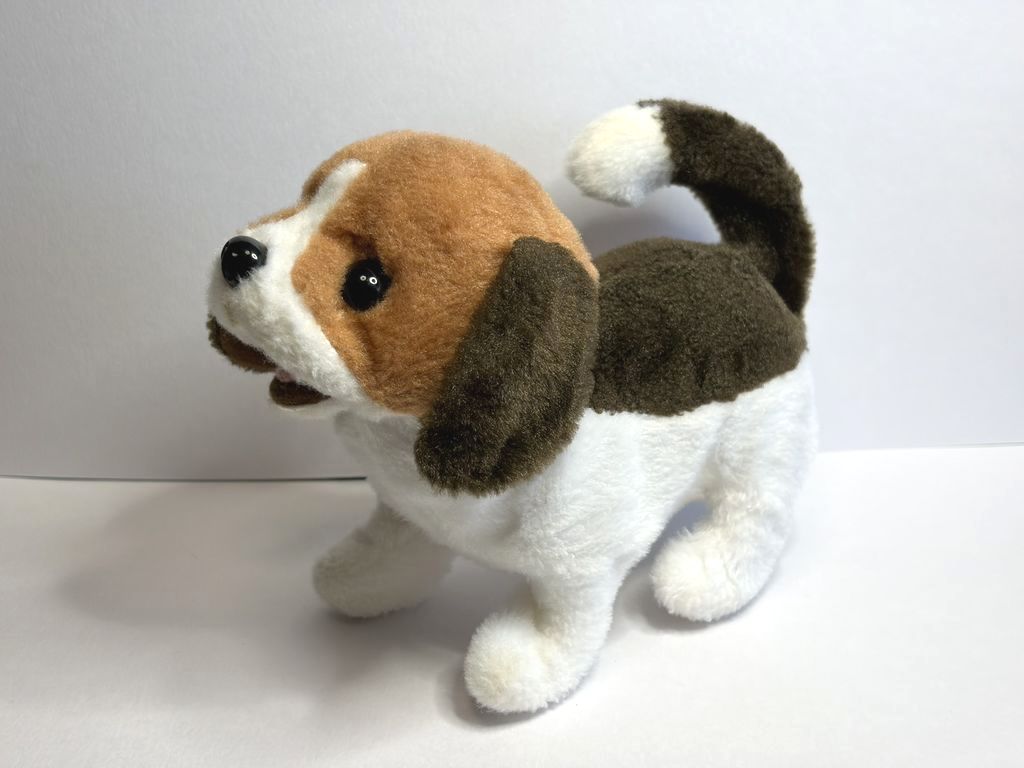
ピッコリーネの中にESP32C3 SuperMiniなどを組み込み、外付けの配線なしでアプリから動かせるようにする内蔵型です。分解、配線、ノイズ対策、動作確認までを写真でまとめています。
ピッコリーネの中に音センサーとESP32C3 SuperMiniを組み込み、アプリなしで声や音に反応して動くようにする内蔵型です。
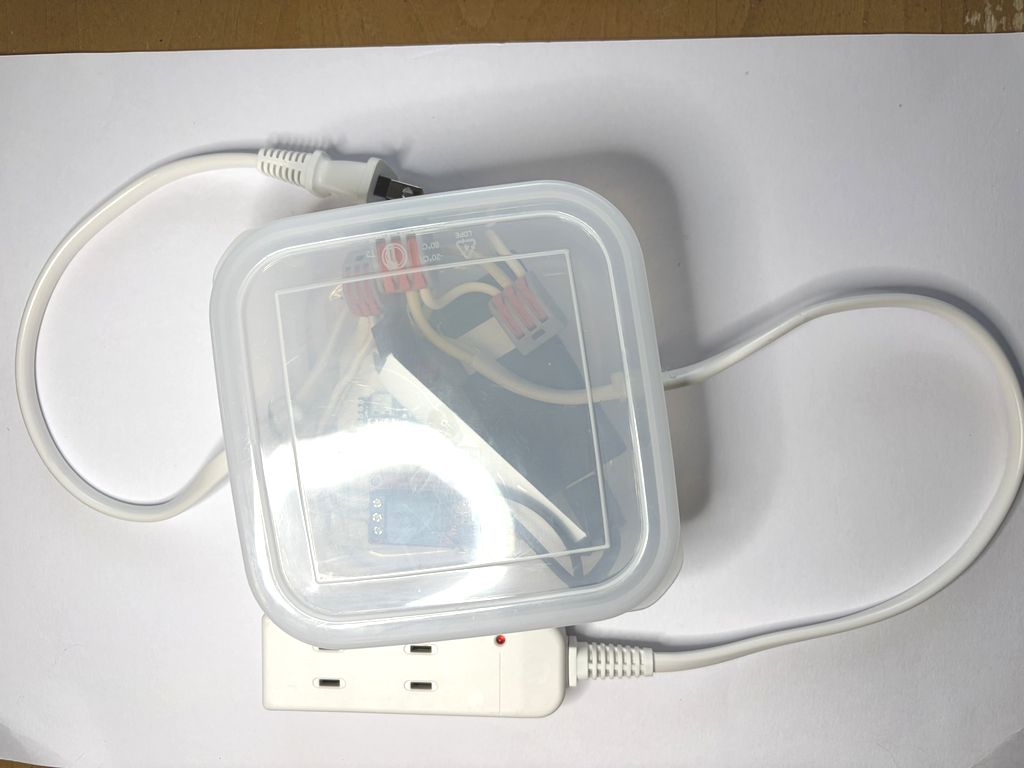
ESP32C3 SuperMiniとリレー基板を使い、電源タップにつないだUSB電源のおもちゃやパトライトなどをアプリから動かすタイプです。
iPadなどにBluetoothキーボードとして接続し、スイッチを押すとSpaceキーを入力するタイプです。画面タッチの代わりにアプリを操作できます。
安全のために:電源タップ型は100V機器に関わる工作です。配線や絶縁、ケース内の固定を十分に確認し、学校や施設で使う場合は電気に詳しい方の確認を受けてください。VoiceSwitchや内蔵型ToySwitchも、おもちゃ内部の可動部に配線が当たらないように確認してください。