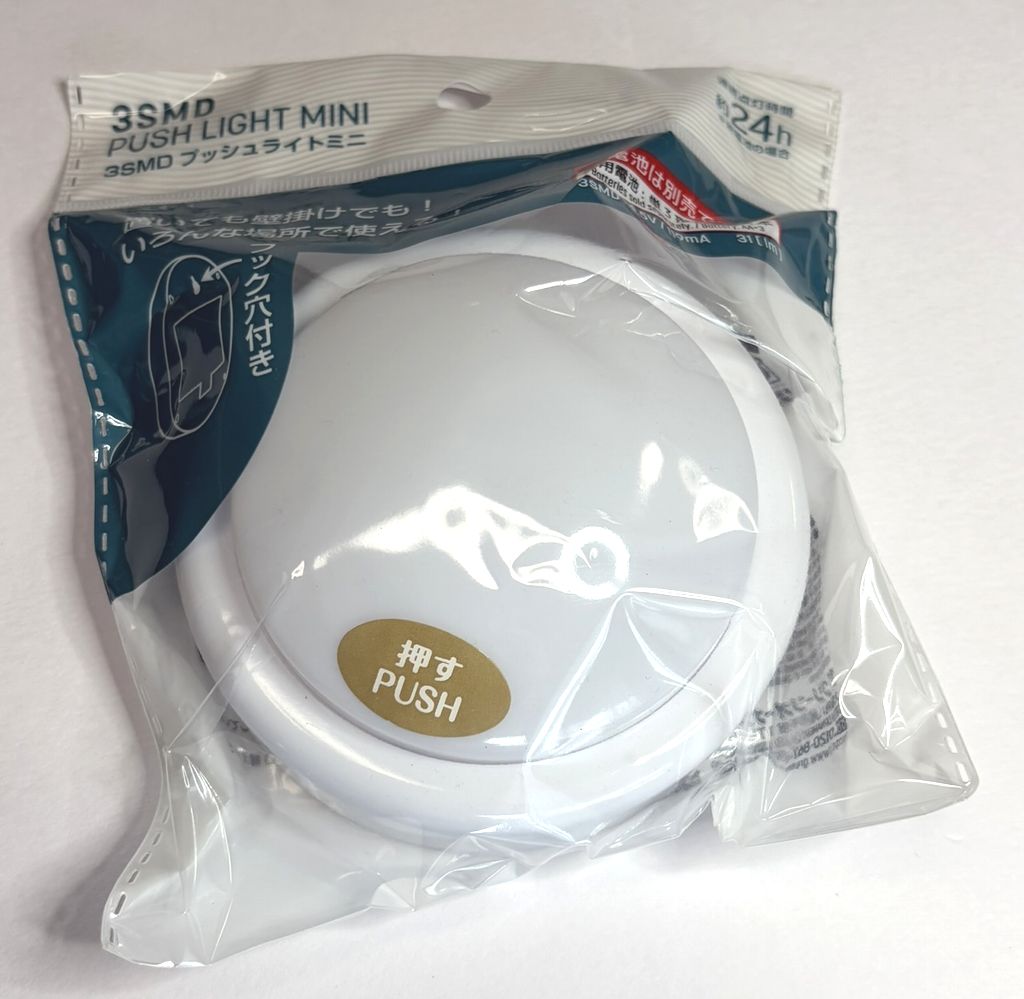
ケースに使うタッチライトを用意する
スイッチに使用するケースは、100円ショップにある、タッチするとその部分が明るく点灯するライトです。現在はダイソーではなく、セリアで販売されているタイプを使いました。
ESP32C3 SuperMiniを使って、iPadなどにBluetoothキーボードとして接続し、Spaceキーを押したように操作できるスイッチを作ります。100均のタッチライトケースを利用し、電源スイッチ、電源確認LED、外部スイッチ用ミニジャックも取り付けます。
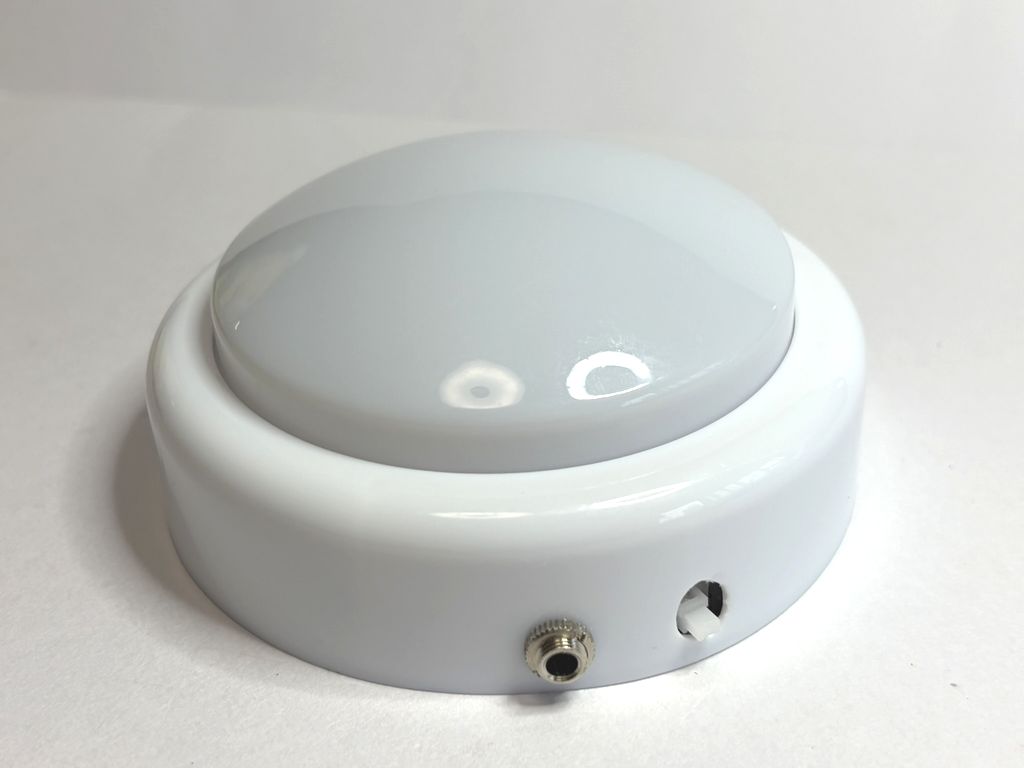
ToySwitchで使っていたESP32C3 SuperMiniを使うと、Bluetoothでつながるスイッチも作れることが分かりました。そこで、iPadの画面操作が難しいお子さんでも、手元の大きなスイッチを押すことでアプリを操作できるように、TouchSwitchを作ることにしました。
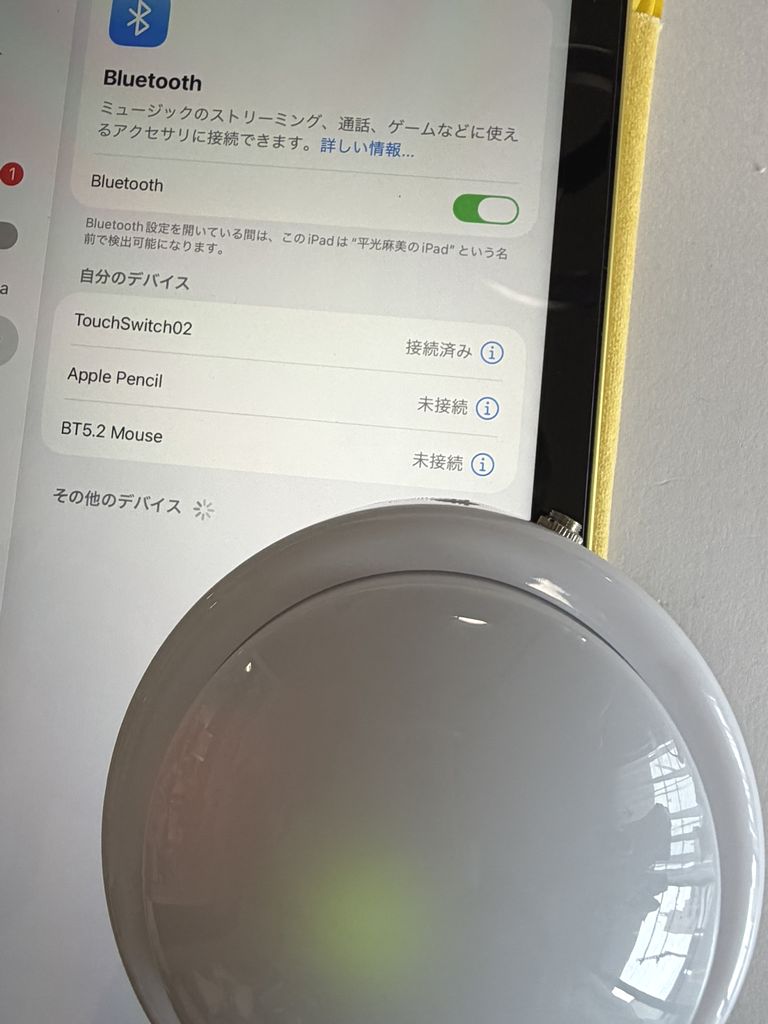
TouchSwitchは、iPadから見るとBluetoothキーボードとして接続されます。スイッチを押すとSpaceキーを押したのと同じ信号を送り、対応アプリのページ送りや再生操作に使えます。
同じESP32C3を使った工作でも、VoiceSwitchはアプリを操作するスイッチではなく、ピッコリーネの中に音センサーを入れて、声や音だけでおもちゃを動かすタイプです。TouchSwitchとは役割が違うため、用途に合わせて使い分けます。
5V 端子へ入れます。3V3 端子と間違えないようにします。今回使った主な部品です。ケースには、100円ショップで販売されている、タッチすると明るく点灯するライトを利用しています。
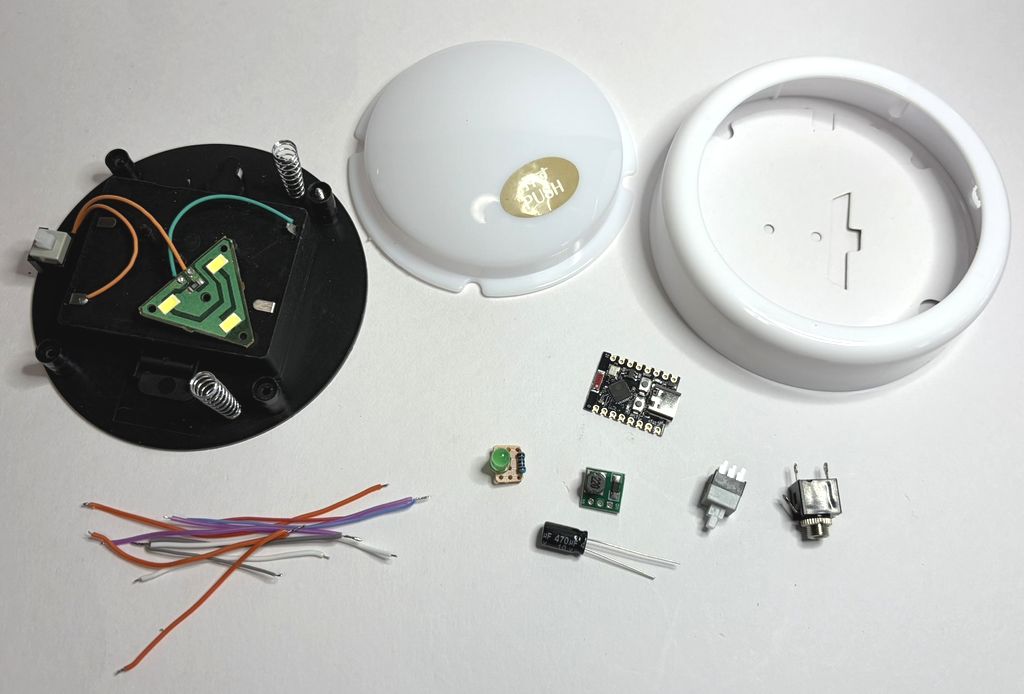
| 部品 | 役割 |
|---|---|
| タッチライトケース | 大きく押しやすいスイッチ部分と、電池ケースを利用します。今回はセリアで販売されているタイプを使いました。 |
| ESP32C3 SuperMini | BluetoothキーボードとしてiPadなどに接続し、スイッチ操作をSpaceキーとして送信します。 |
| DC-DC 5V昇圧基板 | 単4電池3本または充電池3本の電圧を、ESP32C3 SuperMiniで使いやすい5Vへ昇圧します。 |
| 470µFコンデンサー | ESP32の起動やBluetooth通信時の電源を安定させるために使います。 |
| ロックスイッチ | TouchSwitch本体の電源スイッチとして使います。 |
| 元のタッチスイッチ部品 | ロック式からアンロック式に加工し、押している時だけ入力が入るスイッチとして利用します。 |
| ミニジャック | 別の外部スイッチを接続するために使います。内蔵スイッチと並列につなぎます。 |
| 電源確認用LED基板 | 電源が入っていることを、タッチ面の内部の光で確認できるようにします。 |
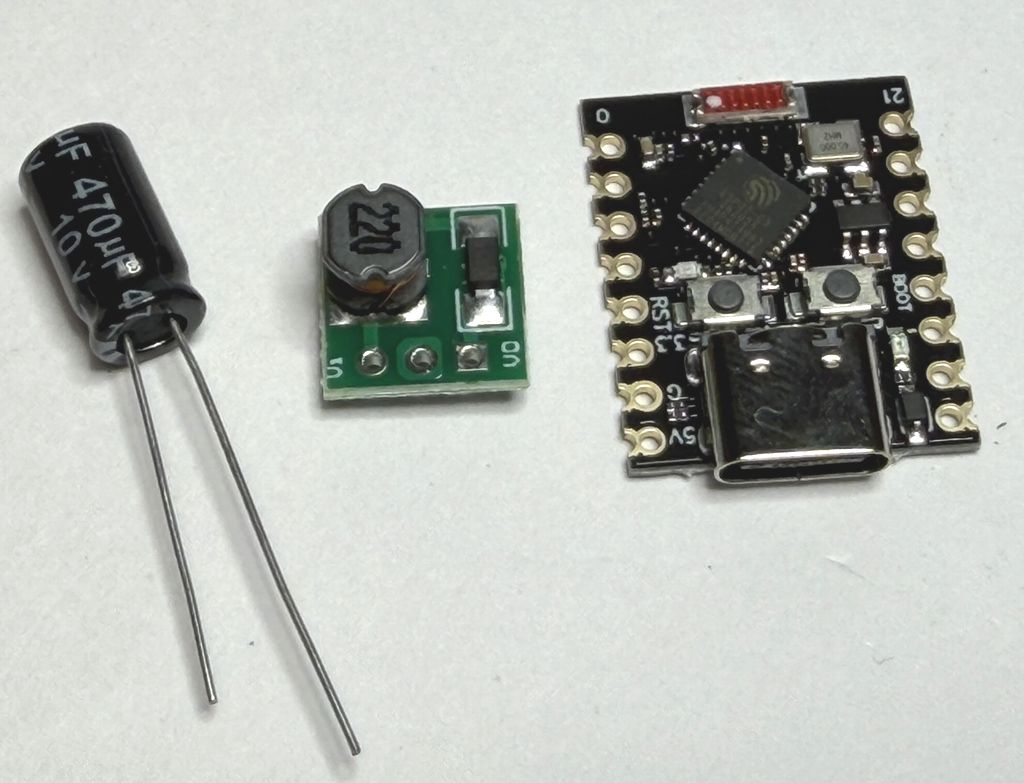
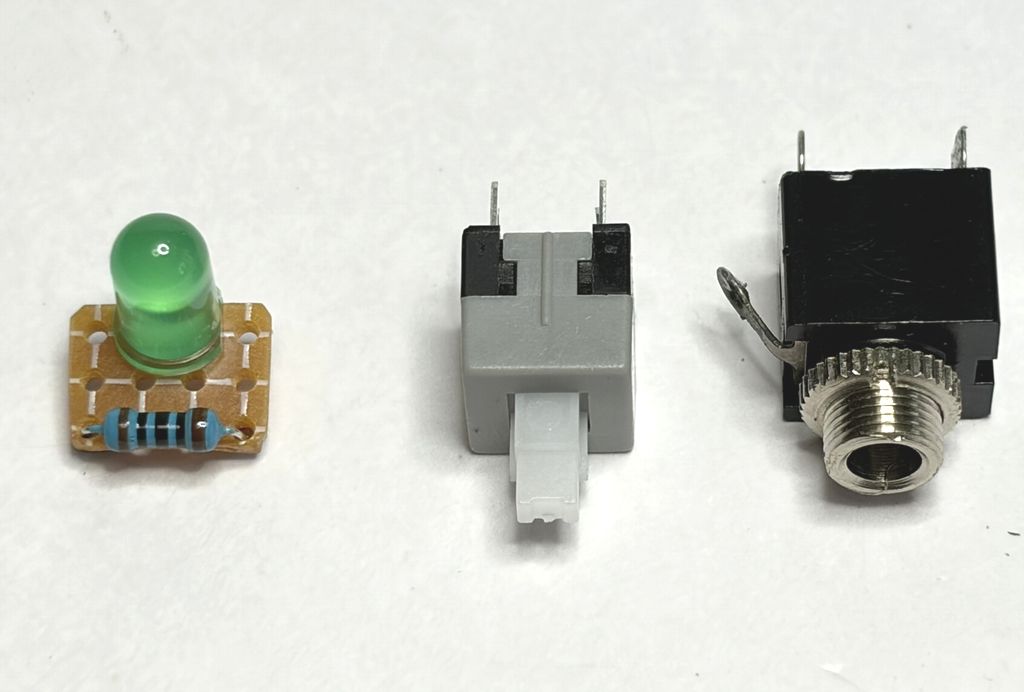
TouchSwitchは、BLEキーボードとしてiPadやパソコンに接続します。内蔵スイッチまたは外部スイッチを押すと、ESP32C3 SuperMiniがSpaceキーの押下として送信します。
ケースに組み込む前に、TouchSwitch用のプログラムを書き込み、必要に応じて番号を変更しておきます。複数台作る場合は、TouchSwitch01、TouchSwitch02 のように番号を分けると、Bluetooth設定で見分けやすくなります。
ここでは、実際の製作の流れを写真で追っていきます。写真はタッチまたはクリックすると、大きく表示できます。
スイッチに使用するケースは、100円ショップにある、タッチするとその部分が明るく点灯するライトです。現在はダイソーではなく、セリアで販売されているタイプを使いました。
ESP32C3 SuperMini、DC-DC 5V昇圧基板、470µFコンデンサーを使います。ESP32C3 SuperMiniには、組み込み前にTouchSwitch用プログラムを書き込み、番号も変更しておきます。
外部スイッチ接続用のミニジャック、電源用のロックスイッチ、電源確認用の100Ω抵抗付きLED基板を使います。
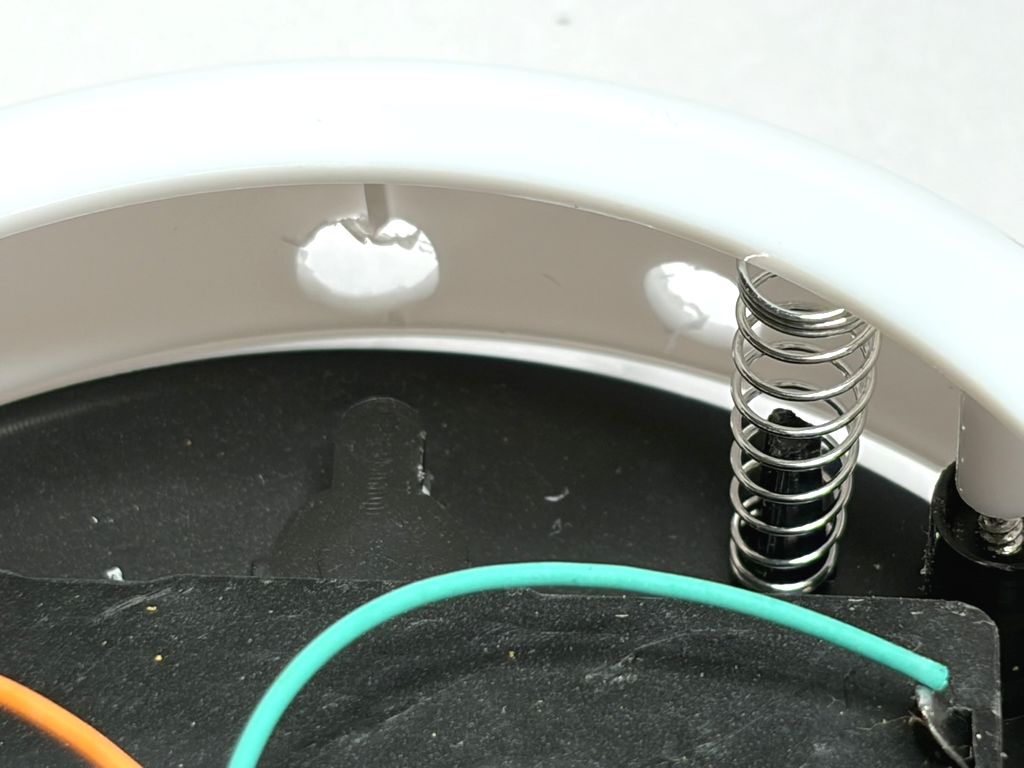
裏の壁掛け用の穴に合わせて、ロックスイッチを外から操作できるように大きめの穴を開けます。ドリルまたは半田ごてで加工します。このすぐ右側に、ミニジャック取り付け用の穴も開けます。
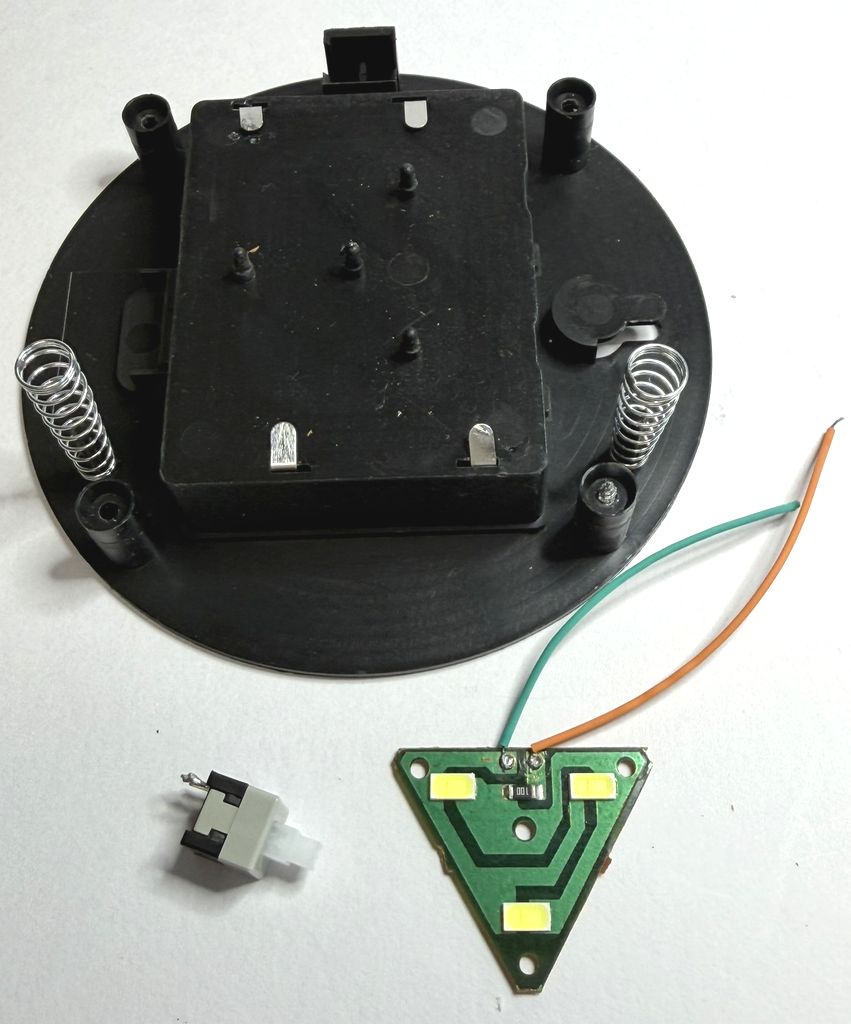
初めから付いていた基板やスイッチ部品を外します。ケース、電池ボックス、大きなタッチ面はそのまま利用します。
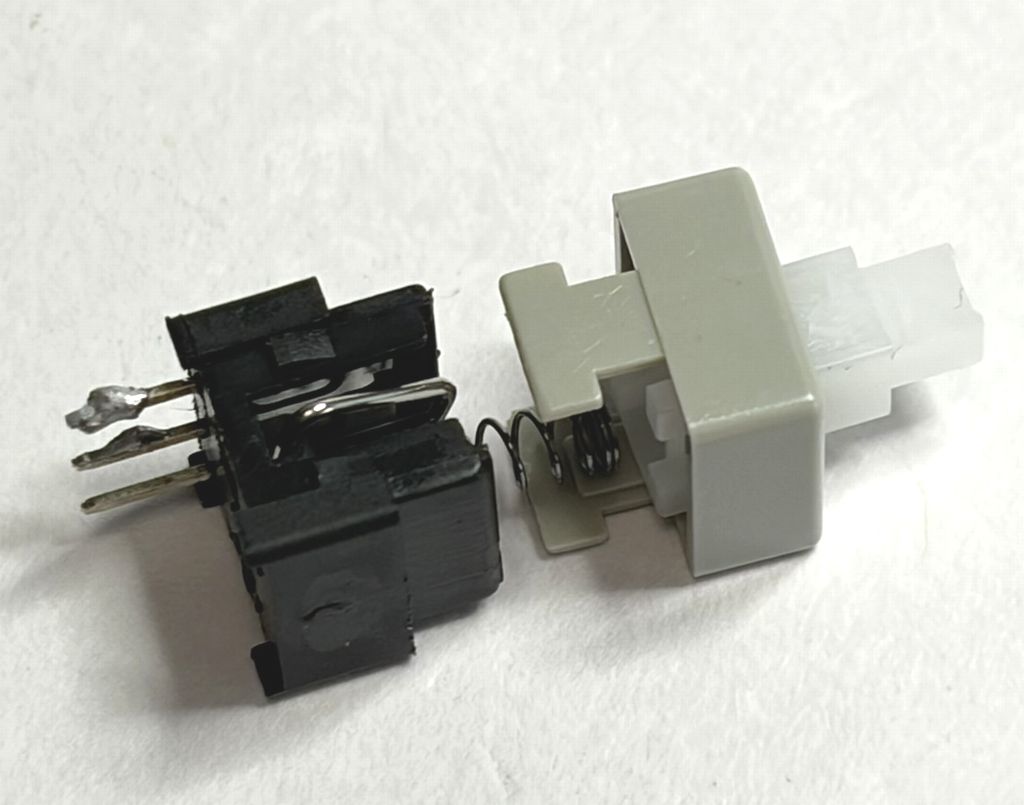
元から付いていたスイッチ部品の止め具を外し、内部のピンを取り外せるようにします。
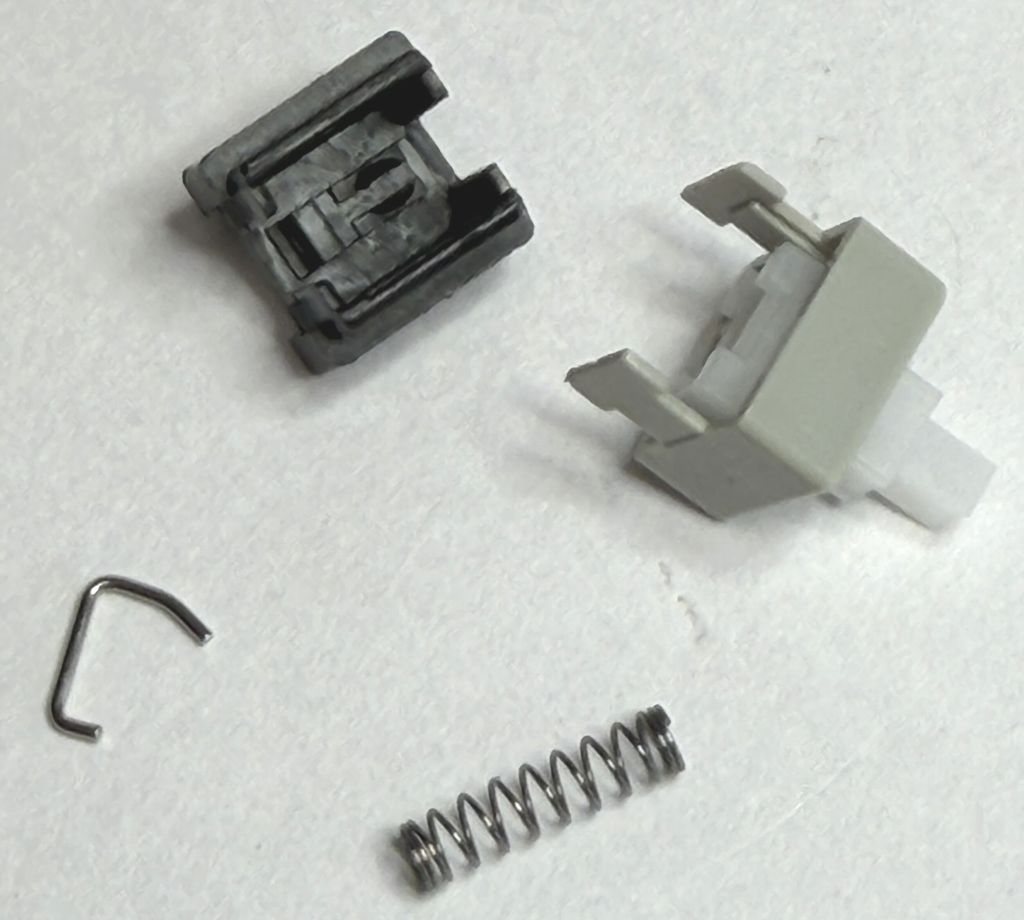
内部からピンを取り外すと、ロック式からアンロック式に変わります。押している時だけ入力が入る、外部スイッチとして使いやすい動作になります。
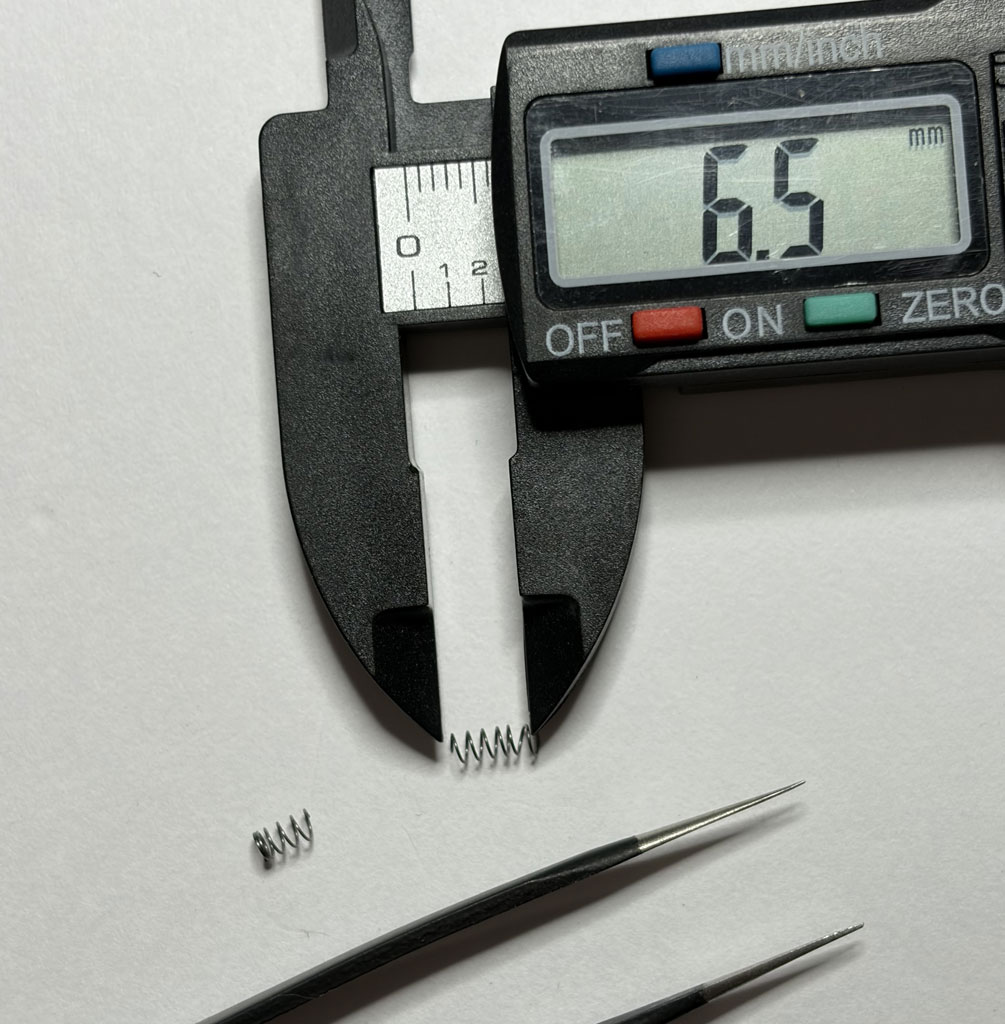
ロック機構を外した時に、元からスイッチ内に入っている小さいバネも確認します。このバネが強いと、メインの2つのバネを軽いものに交換しても、まだ押した感じが硬く残ります。写真のように小さいバネを半分程度に切断し、6.5mm前後の長さに調整すると、ちょうどよい軽さになりました。短くしすぎると戻りが悪くなる可能性があるため、少しずつ調整します。
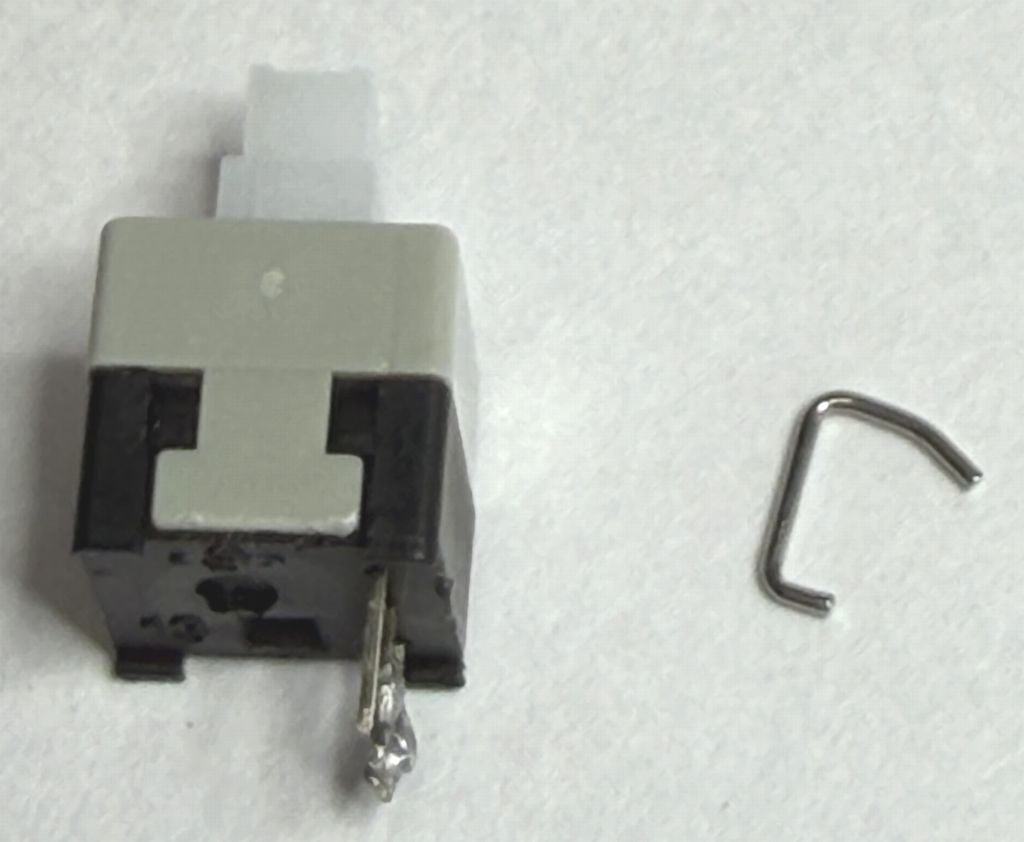
加工後のスイッチ部品です。タッチ面を押した時だけ接点が入り、離すと戻るスイッチとして利用します。
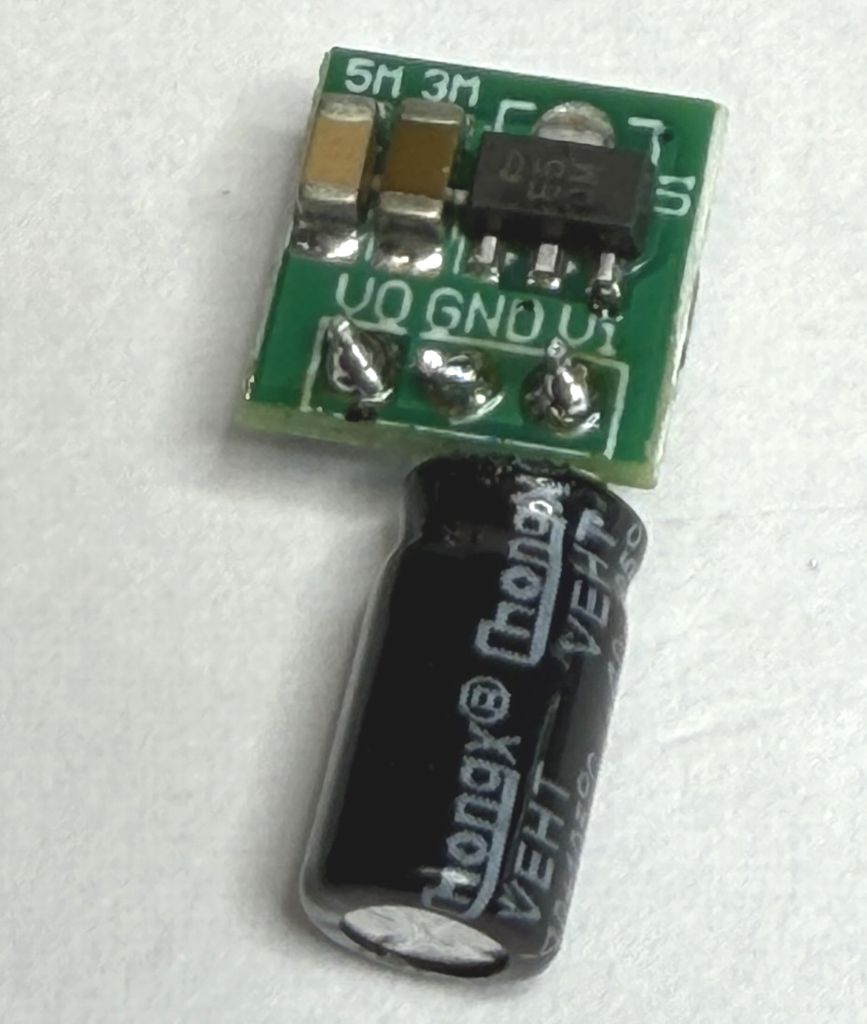
3本入る電池ケースなので、充電池なら約3.6V、乾電池なら約4.5Vになります。DC-DC 5V昇圧基板で5Vにし、電源安定用に470µFコンデンサーを付けます。VOにも配線しやすいようにピンを入れておきます。
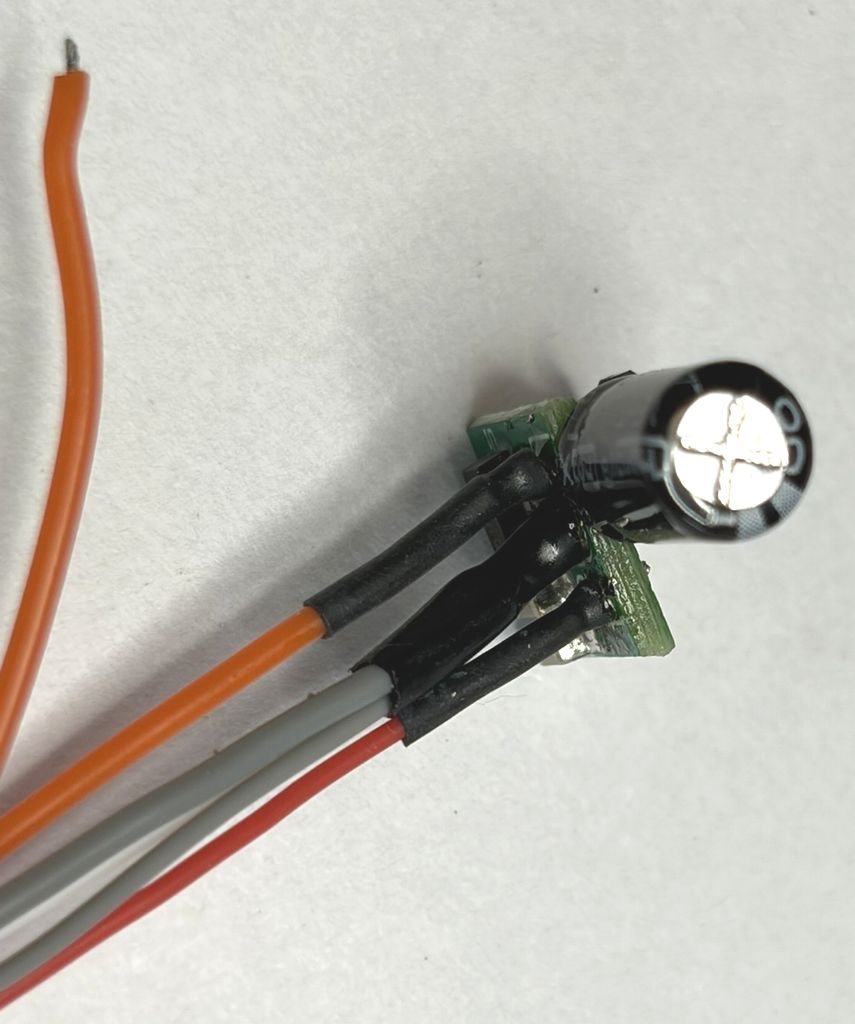
DC-DC基板のGNDには、電池ケースのマイナス、アンロックスイッチへ行くマイナス、ESP32C3のGNDへ行くマイナスの3本が入ります。少し長めに被覆をむき、より線の状態で束ねて半田付けしてから接続します。VIには電源スイッチを通ったプラス線、VOにはESP32の5Vへ行く線を接続します。
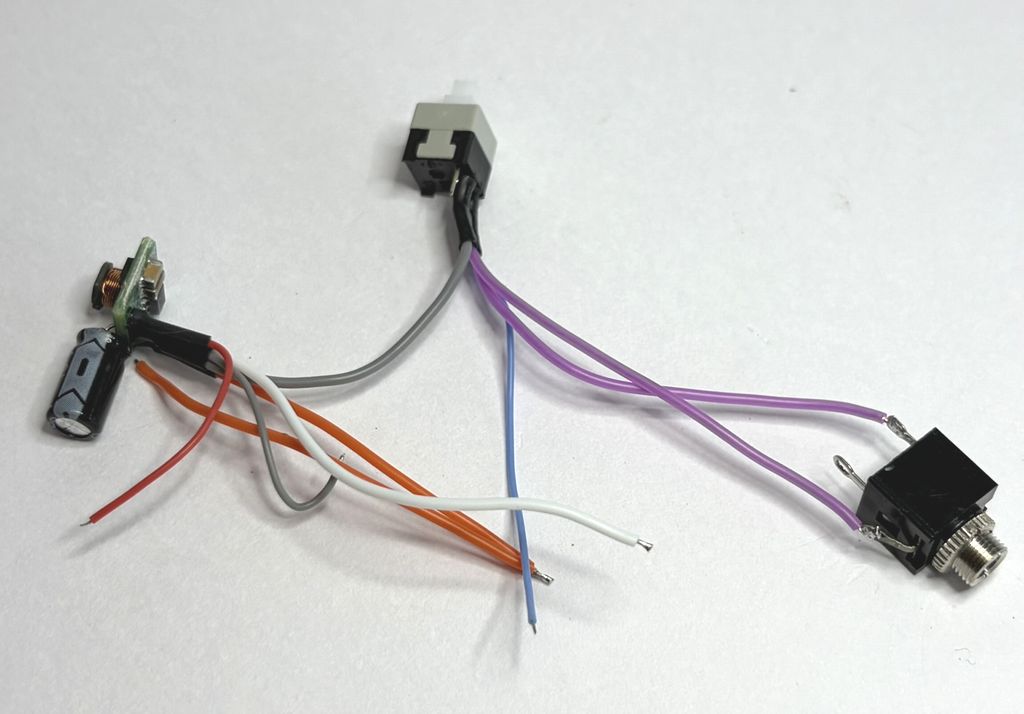
アンロックスイッチとミニジャックを並列に接続します。内蔵スイッチを押しても、ミニジャックに接続した外部スイッチを押しても、ESP32C3のGPIO4にGNDが入るようにします。
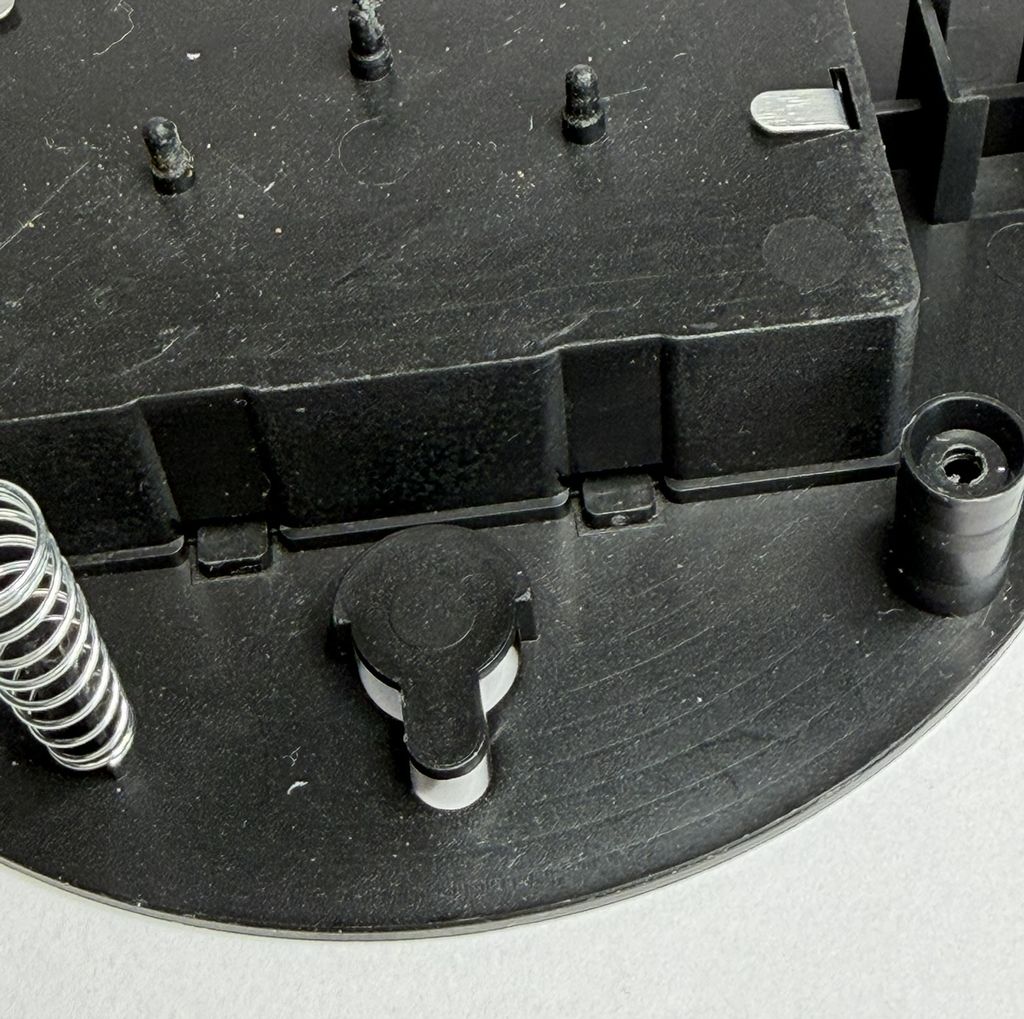
電源スイッチとなるロックスイッチを固定するため、半田ごてを当てて、壁掛け用のプラスチック部分を加工します。
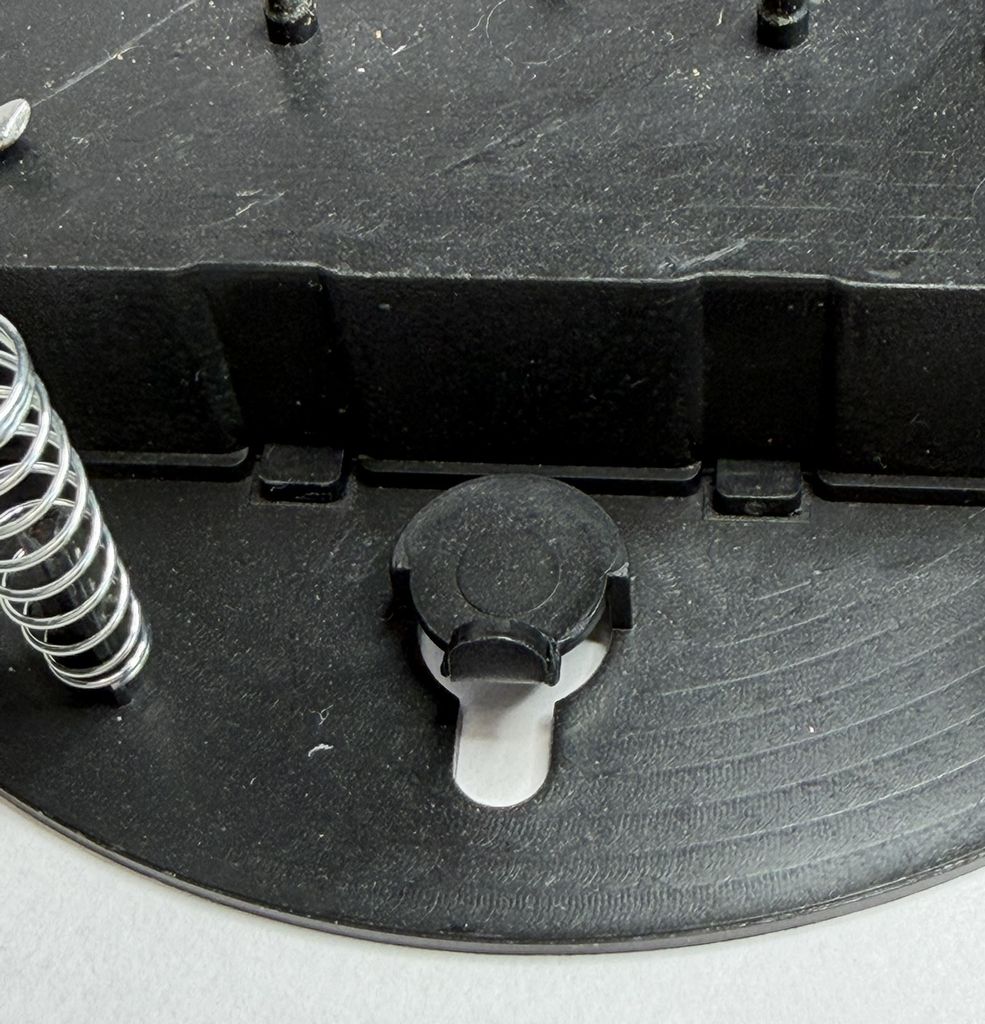
ケース内のプラスチックを押さえとして使い、電源スイッチを押しても奥に入っていかないようにします。
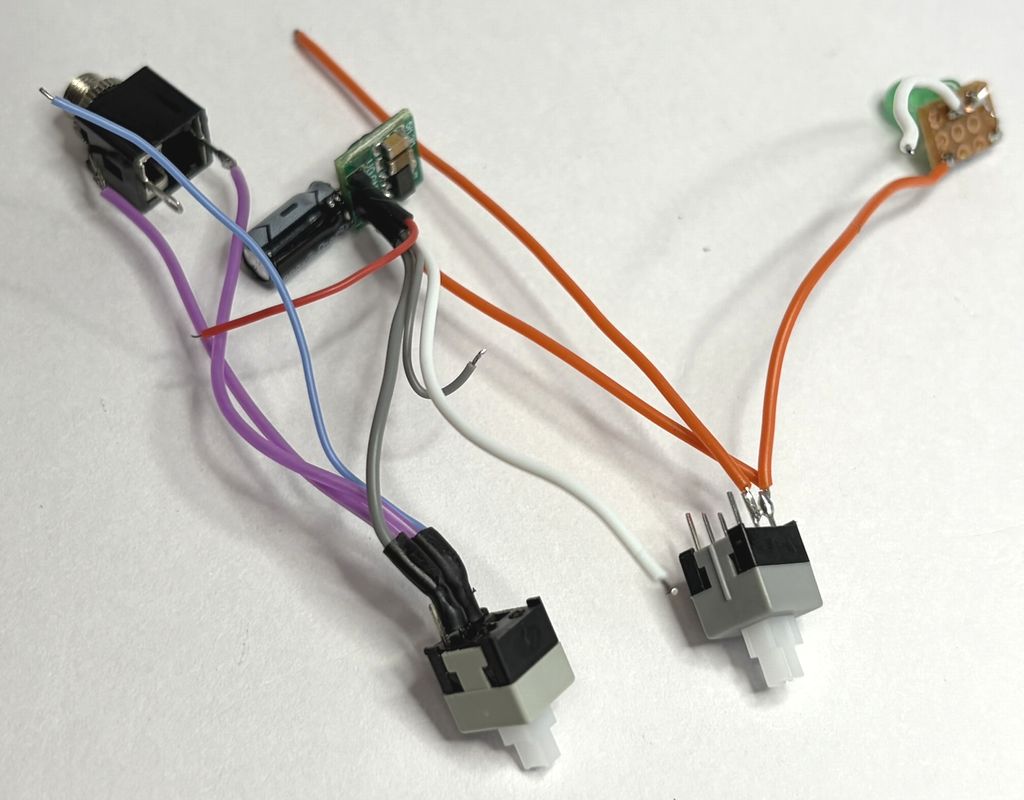
電源が入ると、ESP32C3とLED基板にプラスが入るように接続します。この配線では、電源スイッチから2本のプラス線が出ています。LEDが点くことで、電源の状態を確認できます。
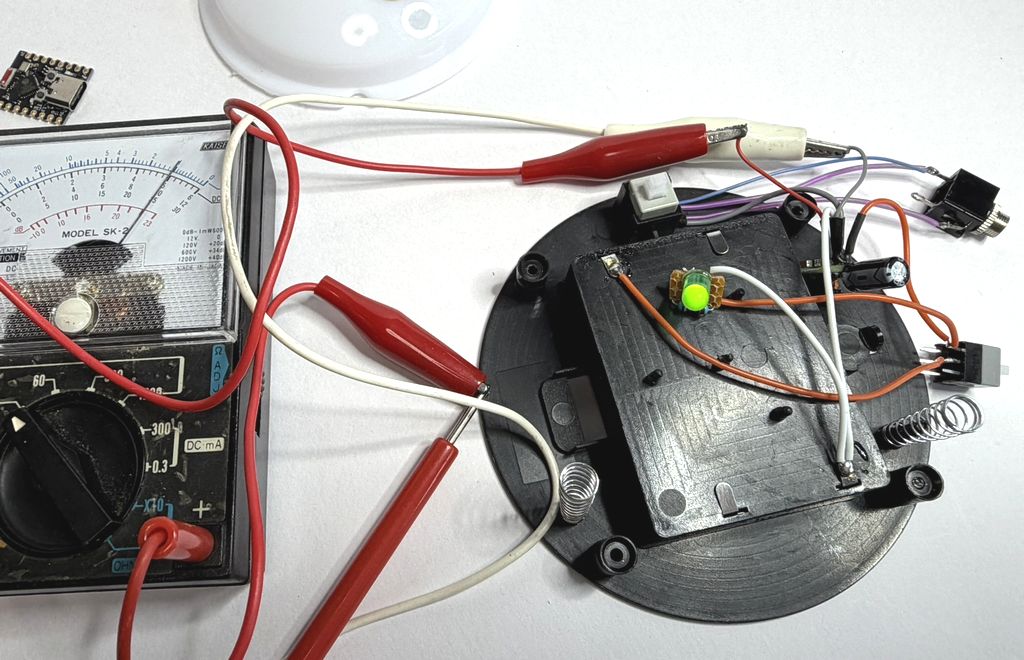
テスターをつなぎ、電源を入れた時にDC-DC昇圧基板から5Vが出ていることを確認します。写真では、3.6Vの充電池から5Vへ昇圧されていることを確認しています。
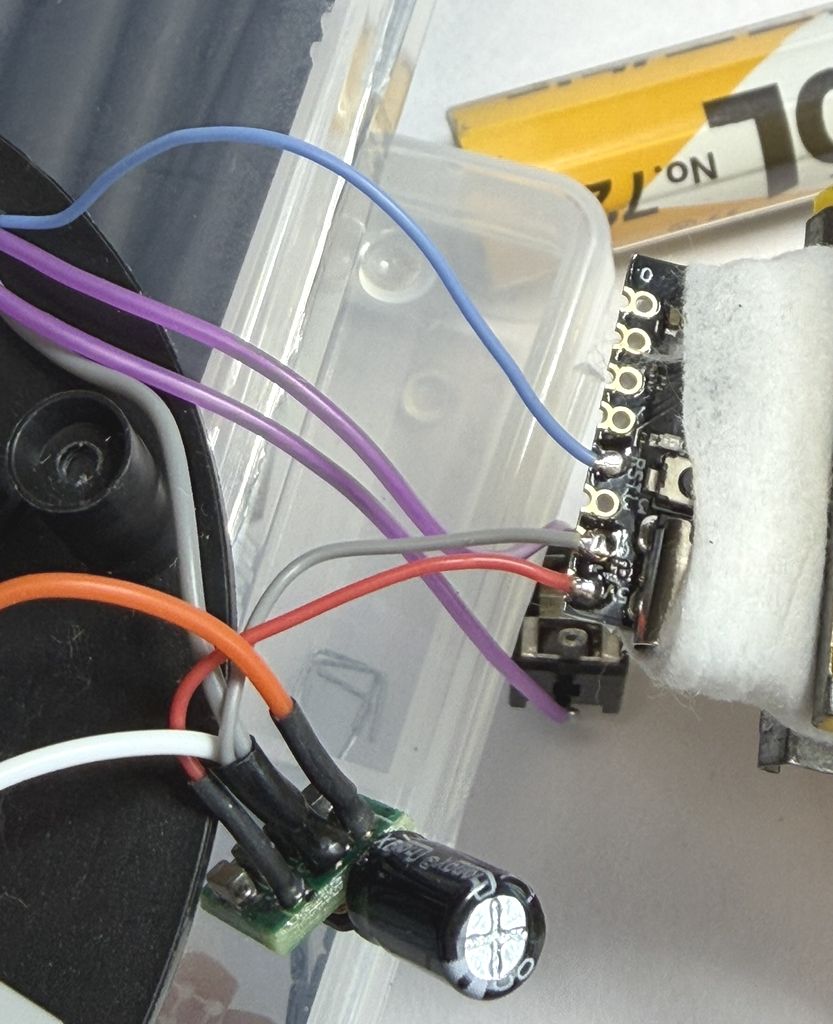
ESP32C3 SuperMiniを接続します。半田付けの熱で基板を傷めないよう、写真ではウェットティッシュを巻いて作業しています。5Vは必ず 5V 端子へ入れ、3V3 端子と間違えないようによく確認します。
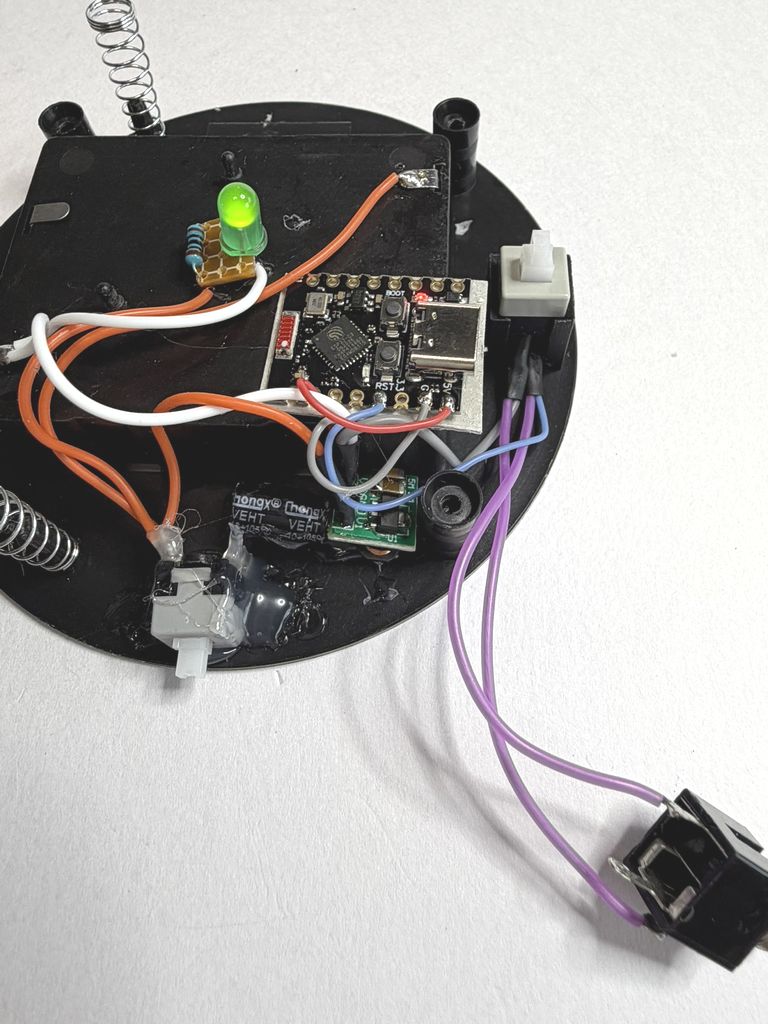
それぞれのパーツをホットボンドで固定します。電池ケースの上に出ていたプラスチックの突起は、ニッパーでカットしておきます。ESP32C3の下には厚紙を貼って固定し、配線部分もホットボンドで絶縁します。
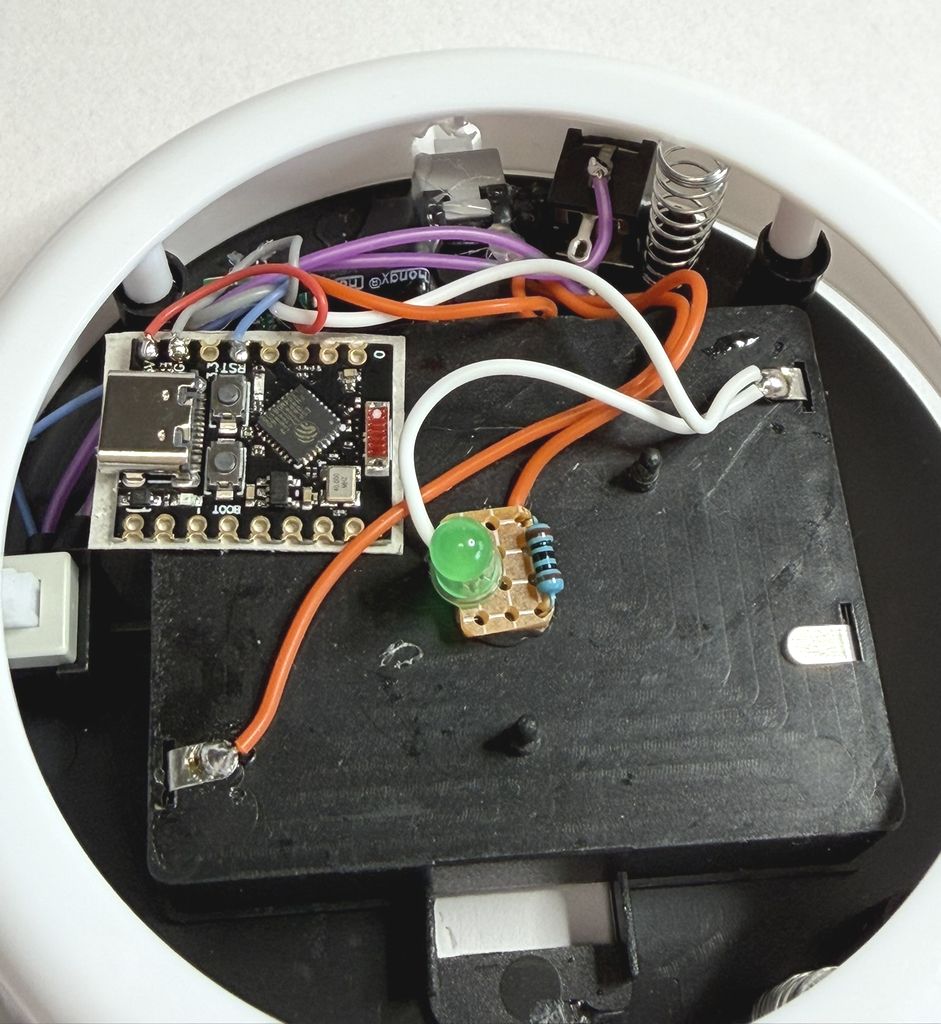
スイッチカバーを付けずにケースに合わせたところです。ミニジャックへ行く紫の配線は、85mmくらいあるとちょうどよい長さでした。
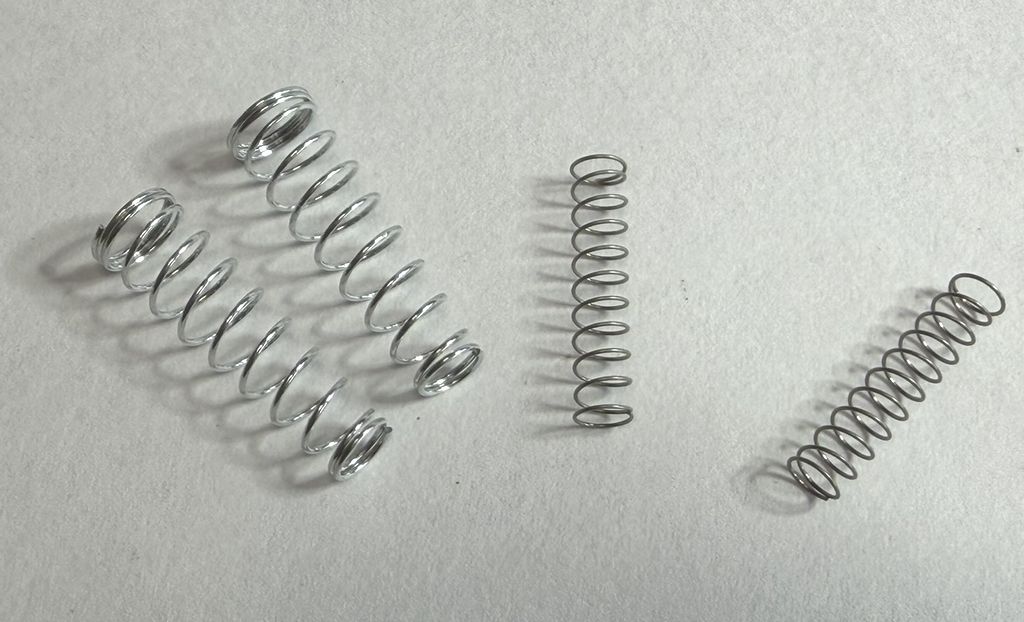
タッチ面を戻すメインの2つのバネも、最初から付いていたものは子どもが操作するには硬めです。0.3mm径、6mm幅、20mm長くらいのバネに交換すると、スイッチ操作がさらに軽くなります。
電源スイッチ、電源確認用LED、外部スイッチ用ミニジャックを備えたTouchSwitchの完成です。電源を入れると、タッチ面の内部にLEDが点灯します。
完成したら、iPadのBluetooth設定からTouchSwitchを接続します。接続後、Spaceキーに対応したアプリで、スイッチを押してページ送りや操作ができるか確認します。
TouchSwitchは、iPadなどのアプリをSpaceキーで操作するためのBluetoothスイッチです。おもちゃそのものを動かすToySwitchや、アプリを使わず声で動くVoiceSwitchとは役割が異なるため、用途に合わせて次のページをご覧ください。
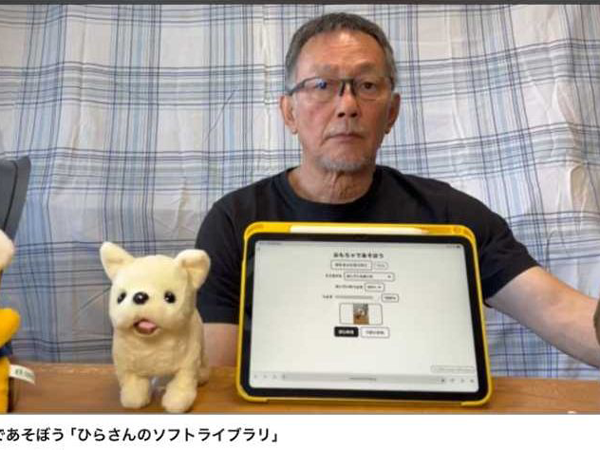
MaBeeeやToySwitchでおもちゃを動かすアプリの概要、使い方、対応機器をまとめた紹介ページです。
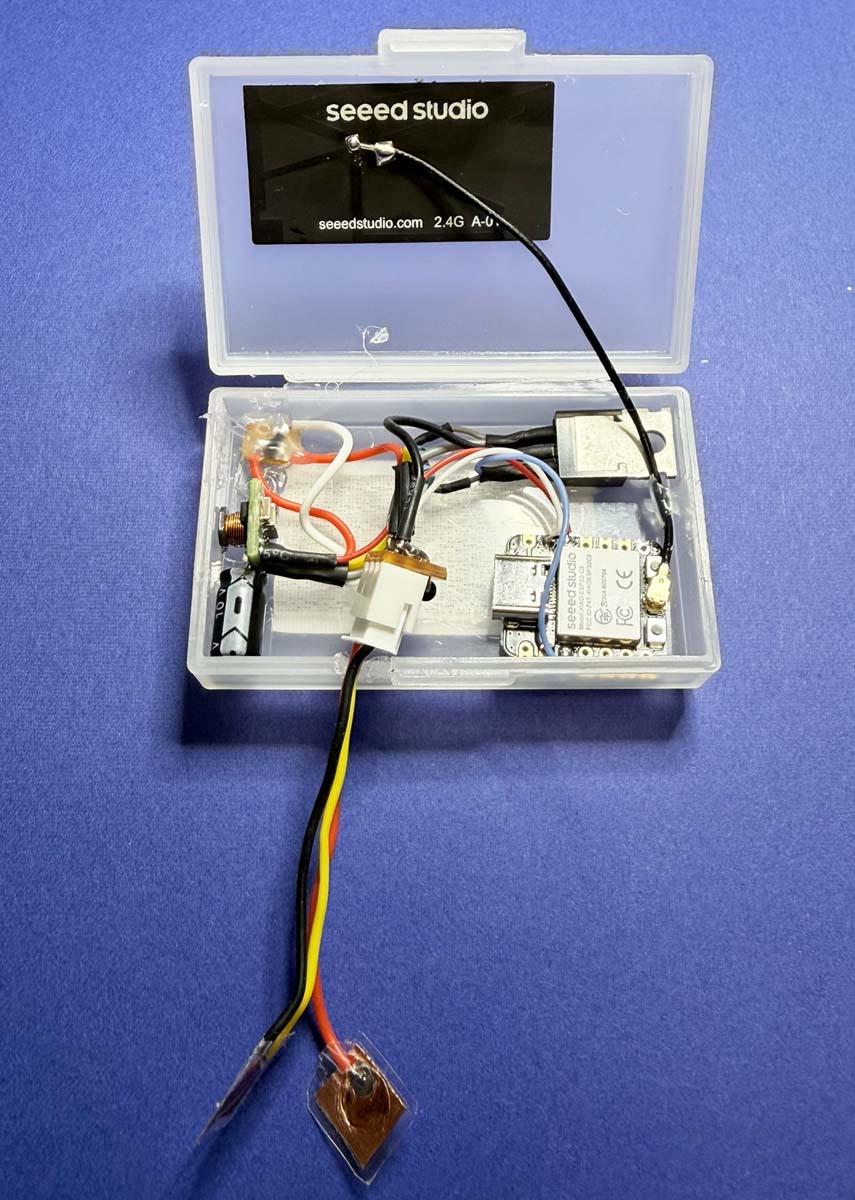
電池ボックスにBD配線を挟み、おもちゃを大きく改造せずに使う基本タイプの作り方です。
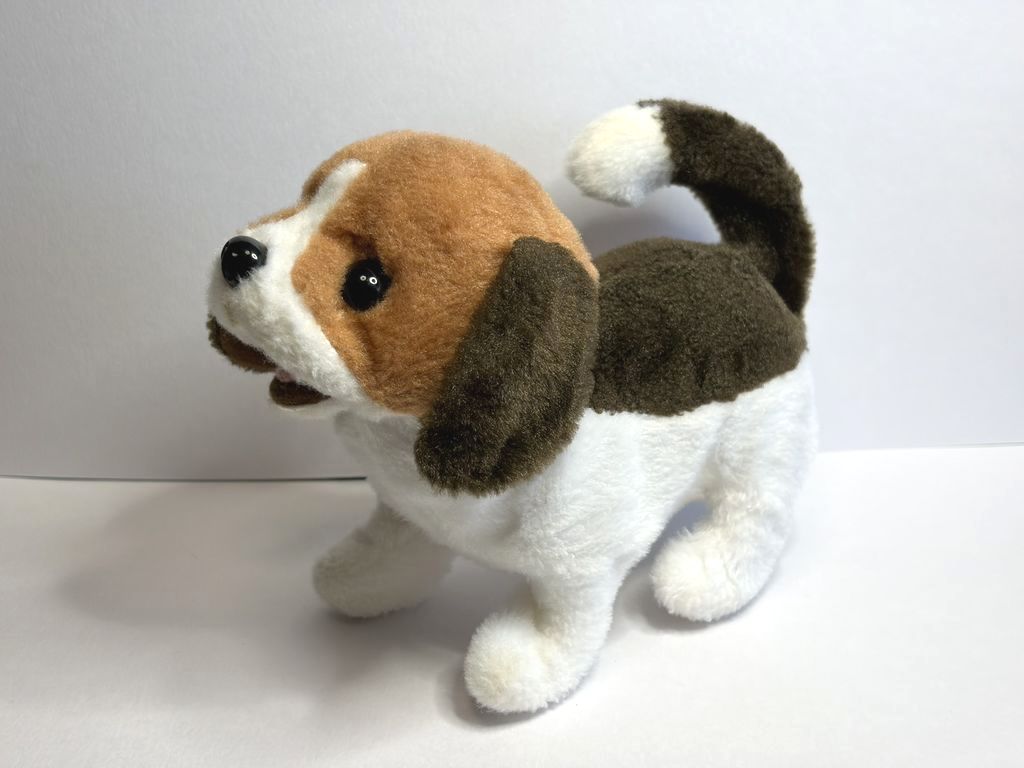
ピッコリーネの中にToySwitchを組み込み、外付け配線なしでアプリから動かす作り方です。
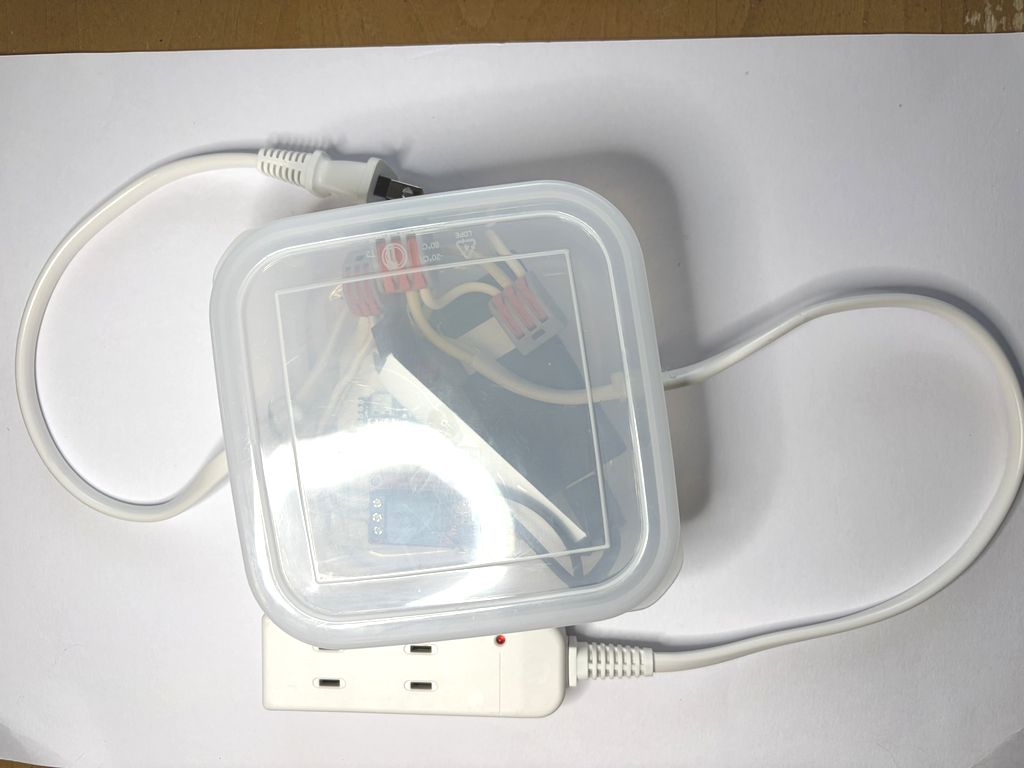
USB電源のおもちゃやACアダプタ機器、パトライトなどを電源ごとON/OFFしたい場合のタイプです。
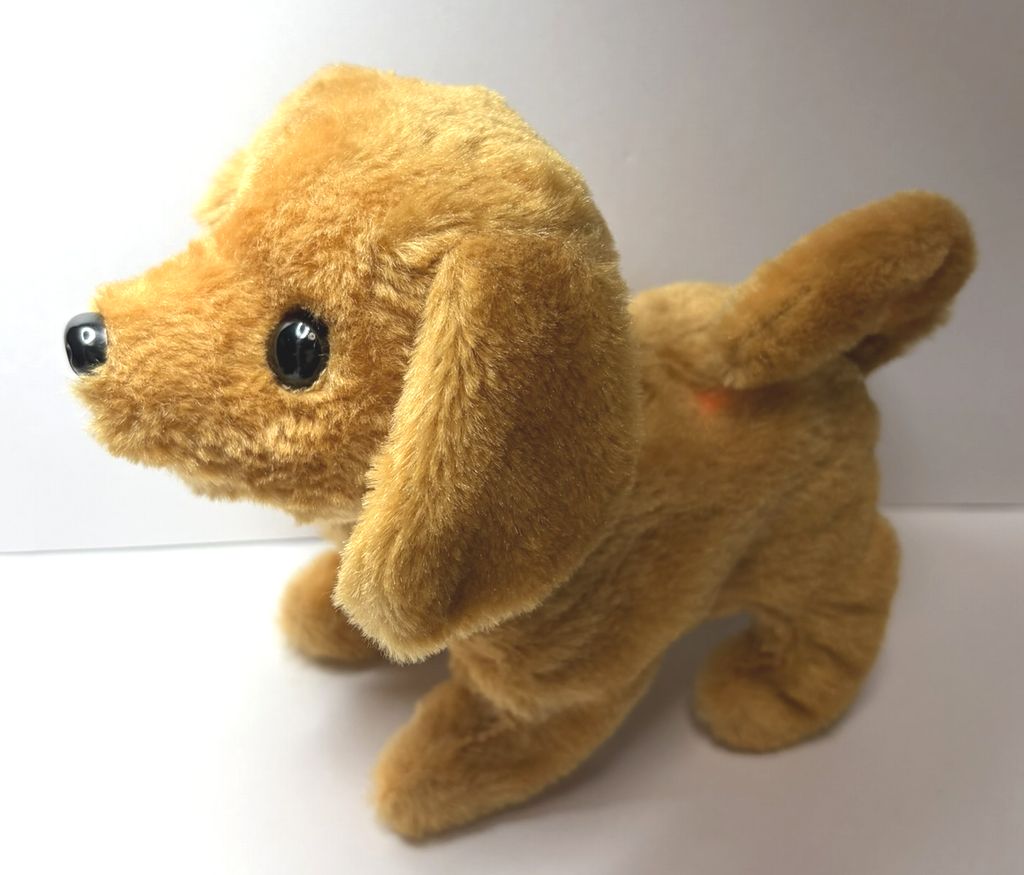
ピッコリーネに音センサーを内蔵し、アプリを使わず声や音に反応して動くおもちゃにする作り方です。
TouchSwitchをiPadに接続し、Spaceキー対応アプリを操作する様子を動画で確認できます。
TouchSwitchに関心のある方、作り方について確認したい方、実際のアプリ操作や外部スイッチとの組み合わせについて相談したい方は、下記フォームからお知らせください。すぐに対応できるとは限りませんが、相談内容に沿うよう対応させていただくとともに、今後の改良や情報整理の参考にしたいと思います。