公開日 2026.2.2 / 最終更新 2026.9.28
簡易メニューへひらさんのソフトライブラリ|特別支援教育向け学習アプリ集|幼児向けアプリ
ひらさんのソフトライブラリは、特別支援教育で使いやすい学習アプリや幼児向けアプリをまとめたサイトです。iPadを中心に、Windows、iPhone縦表示で動作確認を行い、授業や家庭で使いやすい形に整えています。
ここに掲載したアプリは、長年の実践の中で培ってきた経験をもとに、障がいのあるお子さんや幼児のお子さんのために作ってきたWindowsPC教材を、AIの力も借りながらどのデバイスでも動作しやすいHTML版に改編したwebアプリです。
ことば、かず、うた・どうが、おえかき、録音、ボウリングなど、楽しみながら使えるアプリを公開しています。お子さんの興味や実態に合わせて、画像・音楽・動画のデータを入れて使えるアプリもあります。
このサイトについて
特別支援学校や家庭での活用を想定し、タッチしやすい・見やすい・わかりやすいを大切にして作ったアプリ集です。現在は、ことば・かず・うた・どうが・おえかき・そのほかの分野で、webアプリを公開しています。
- インストール不要で、ブラウザーからすぐ使えます。
- iPadでの活用を中心に、WindowsやiPhone、Androidでも使えます。
- 教材画像・音楽・動画を入れて、お子さんの実態に合わせて使えるアプリがあります。
- アプリの具体的な使い方をYouTube「ひらさんチャンネル」に掲載しています。
- アプリの追加情報はInstagramに掲載していきます。
教材データの取り扱いについて
画像・音声・動画・課題名・タイトルなど、利用者がアプリ内で作成・保存した教材データは、ご利用の端末のブラウザ内に保存されます。これらの教材データを作者のサーバーへ送信・保存する処理は行っていません。
そのため、お子さんの実態に合わせて作成した教材データは、使用している端末内で管理されます。
なお、このサイトでは利用状況を把握し、今後の改善に役立てるためGoogle Analyticsを利用しています。Google Analyticsではページの閲覧状況などが収集されますが、アプリ内で作成した画像・音声・動画・課題名・タイトルなどの教材データを収集する設定にはしていません。
アプリ一覧
動作環境
すべてHTMLで作成したWebアプリです。基本的にさまざまなデバイスで利用できますが、Windows、iPad、iPhone縦表示で動作確認しています。最新のブラウザーでの使用を推奨します。
通常のアプリ一覧から開いた場合は、左上の◀︎を軽く2回タッチするとこの画面に戻ります。簡易メニューから開いた対応アプリでは、同じ操作で簡易メニューに戻ります。
iPad アクセスガイド
お子さんが誤って画面を切り替えたり、アプリを終了したりすることを防ぐための機能があります。
iPad アクセスガイド 先生や保護者の方向け操作ガイド(PDF)
お知らせ
「TouchSwitchの作り方」をキー変更可能な共通版に更新(2026.9.26)
・Space用とBackspace用で別々に書き込んでいたTouchSwitchを、1種類の共通版にしました。書き込み直後はSpaceキーです。初回はUSBをつないだまま送信キーを設定でき、後からはBluefyやWindowsのChrome / EdgeからBluetoothで変更できます。SpaceとBackspaceのほか、Enter・矢印・英数字などにも対応します。iPadなどに以前のTouchSwitchの登録が残って接続できない場合は、古い登録を解除してからペアリングし直してください。
「どうがをみよう」でMP3音声も再生できるようになりました(2026.9.24)
・動画とMP3を同じタイトルに登録して、順番に再生できます。MP3の再生中は黒い画面で音声だけが流れます。再生画面の四隅の表示も控えめにしました。これまで保存した動画タイトルはそのまま利用できます。
11のアプリに5問・10問・15問ごとの称賛を追加(2026.9.23)
・たっちしてね、かーどえらび、なまええらび、あたまどり、かるたあそび、なまえづくり、なまえをよもう、かぞえてみよう、どっちがおおいかな、じゅんじょすう、ぶたのかくれんぼで、取り組んだ数に応じて花や星と音で活動を区切ります。15問目には「つづける」「おわる」を選べます。正解数の評価ではなく、続けて取り組んだことをたたえる演出です。
「なまえをよもう」を追加(2026.9.23)
・動く名前の名札をタッチしてつかまえてから、声に出して読むアプリです。読み方が分からないときは、画像や読み上げを自分で選んで確かめられます。名前の名札は移動のたびに色が変わり、5問・10問・15問の区切りには花や星、音の演出があります。これまでのことばアプリで作った課題を共通で使えます。
「すくらっちかーど」に「おまかせ」を追加(2026.9.9)
・スクラッチの「何が出てくるか分からない」楽しさを生かせるよう、カテゴリーに「おまかせ」を追加しました。「おまかせ」では、くだもの・おかし・たべもの・どうぶつ・のりもの・むしの全38種類から順番をランダムに決め、スクラッチが終わると自動で次の絵に切り替わります。一巡するまでは同じ絵は出ず、全部終わると再びシャッフルします。これまでどおり、カテゴリーと絵文字を選んで1つの絵をスクラッチする遊び方もできます。
「おもちゃであそぼう」に左右でパワーを選ぶ操作を追加(2026.9.6)
・これまでは課題画面全体が1つの大きなタッチスイッチとして動作していましたが、「おしているあいだ」「1かいおすと○びょう」「おすとオン/オフ」の各モードで、必要に応じて「パワーをえらぶ」を選べるようにしました。この設定では課題画面を左右2つの大きなスイッチとして使い、左側をタッチするとアプリで設定したパワー、右側をタッチすると100%のフルパワーでおもちゃが動きます。お子さんの実態やおもちゃの動きに合わせて、弱めの動きとしっかりした動きを画面上で選べるようになりました。外部スイッチを使う場合は、右側の100%フルパワーにSpaceキー、左側の設定パワーにBackspaceキーへ設定したTouchSwitchが対応します。
「簡易メニュー」から各アプリへ戻りやすくしました(2026.8.23)
・簡易メニューから開いた対応アプリでは、左上の◀︎を軽く2回タッチ(Windowsなどではダブルクリック)すると、簡易メニューへ直接戻れるようにしました。通常のアプリ一覧から開いた場合や、アプリを単体で開いた場合は、これまでどおりこのトップページへ戻ります。簡易メニューとアプリを行き来しやすくなり、目的のアプリを続けて使いやすくなりました。
「TouchSwitchの作り方」をXIAO ESP32-C3推奨版に更新(2026.8.17)
・ご要望を受け、技適対応のXIAO ESP32-C3を推奨する内容に変更し、製作写真や配線説明もXIAO ESP32-C3を使ったものに更新しました。XIAO ESP32-C3ではD2とGND、ESP32-C3 SuperMiniでは4番とGNDにスイッチを接続します。これまでの書き込みプログラムと番号変更プログラムは、XIAO ESP32-C3でもそのまま利用できることを実機で確認しています。SuperMiniを使った個人での試作方法も引き続き掲載しています。
「たっちでみよう・うたをきこう・どうがをみよう・YouTubeをみよう・えらんでみよう」を大幅更新(2026.8.13)
・5つのアプリで、タイトルの新規作成や保存済みタイトルの修正が、アプリ内で行いやすくなりました。画像・音声・音楽・動画・YouTube URLなどを追加・削除したり、名前や順番を変更したりできます。また、「データかんり」から保存している全タイトルをZIP形式でバックアップし、別のiPad・iPhone・Windowsなどへ移すこともできます。ブラウザ内だけの保存に加えてバックアップを残せるようになり、自分で作ったデータをより安心して使えるようになりました。
「たっちしてね・かーどえらび・なまええらび・あたまどり・かるたあそび・なまえづくり」を大幅更新(2026.8.11)
・自分で使う画像やことばを選び、アプリの中で課題のタイトルを作成できるようになりました。作った課題は「なおす」から、画像や名前を修正したり、項目を追加・削除したりできます。課題はランダムに出るため、並び順を設定する必要はありません。また、6つのアプリで課題データを共通化したため、どれか1つのアプリで作成・修正すると、ほかの5つのアプリにも同じ内容が反映されます。「データかんり」から全課題をZIP形式で書き出してバックアップしたり、別のiPad・iPhone・Windowsなどへ移したりすることもできます。自分に合った課題を用意して使うことが、これまでよりずっと簡単になりました。
ことばのアプリ
たっちしてね
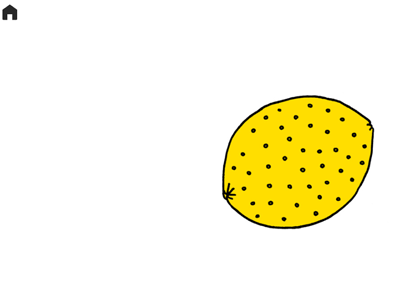
画面に表示された小さな画像をタッチすると、効果音とともに大きくなります。一番大きくなった時にピンポンの音で終了し、称賛の声を聞いて次に移ります。タッチの回数は1~5回で変更できます。画面をタッチすると変化が起きることに気付く(因果関係の理解)ためのお子さん向けのアプリです。画像ファイルは自分で用意することもできます。
かーどえらび
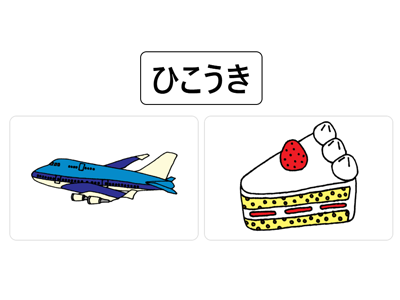
画面に表示された2枚の画像から、その名前を聞いて正しい画像を選ぶ課題です。上に名前が表示されますので自分で名前を読んで画像を選ぶ課題にもなります。カタカナへんかんすることで、カタカナの課題にすることもできます。
なまええらび
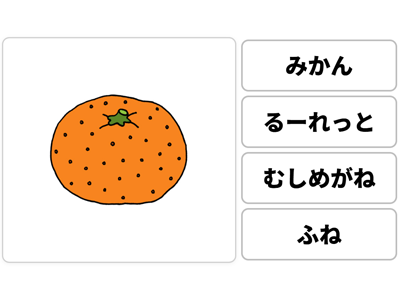
画面左側に画像が表示され、右側に名前カードが表示されるので、画像の名前を聞いて、その名前カードを選ぶ課題です。お子さんの実態に合わせて名前カードを4枚から2枚にすることができます。設定によって画像だけを見て選ぶ課題もできます。
あたまどり
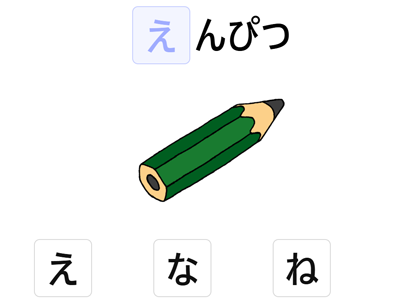
中央に画像が表示され、上に頭の文字の抜けた名前カードが表示されます。えんぴつのえはどれかなというような呼びかけで、下から文字を選ぶ課題です。手本を水色にしたり、選択の文字数を変更したり、かなどりゲームを事前に行うことができます。
かるたあそび
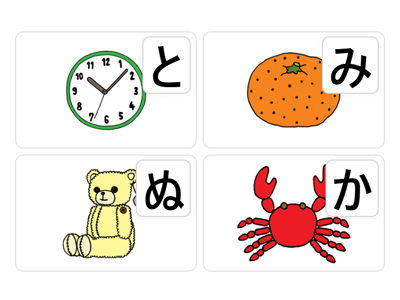
4枚のかるたが表示され、○○の○はどれかなという呼びかけを聞いて、正しいかるたを選びます。かるた右上に表示する文字を無 小 中 大と4つの方法で表示できます。無は名前から画像を選ぶ、大はひらがなだけを見て選ぶ課題となります。
なまえづくり
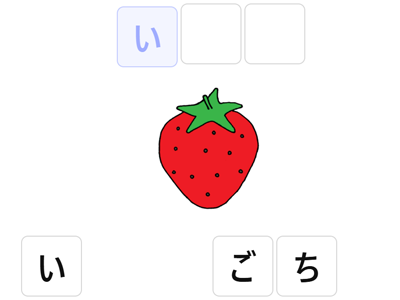
中央に画像が表示され、上に名前カードの枠、下に名前カードの文字がランダムに表示されます。画像の名前を聞いて、名前カードを正しく並べる課題です。上の枠に水色の手本を表示したり、ダミーの文字を増やしたりすることもできます。
なまえをよもう
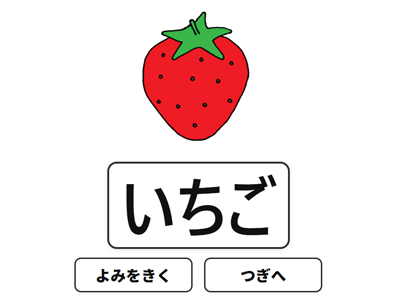
画面を動く名前の名札をタッチしてつかまえ、声に出して読む課題です。必要なときは「がぞうをみる」「よみをきく」を自分で選べます。5問・10問・15問の区切りには、花や星と音で取り組みをたたえます。上の6つのアプリと同じ課題データを利用できます。
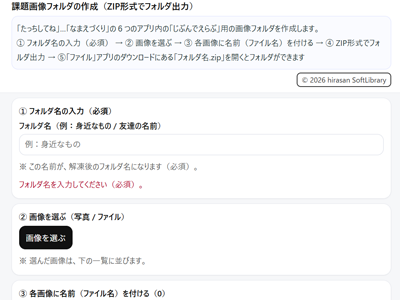
課題画像フォルダの作成
上記の6つのことばアプリ内の「じぶんでえらぶ」で選択する、課題画像フォルダを作成するアプリです。iPadやiPhoneであれば、写真の中から画像を選んで課題とするひらがなの名前をつけて、ファイルアプリのダウンロード内に課題画像フォルダを作ることができます。
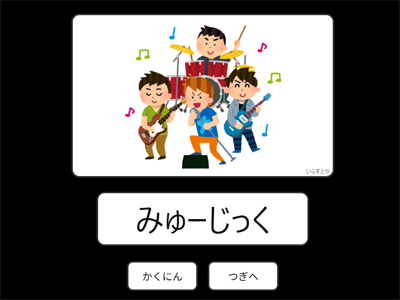
ひらがなよみ
ひらがなの清音、濁音、それらを使った単語、拗音や促音、撥音を使った単語の読みを練習します。呼びかけを聞いて文字や単語を発音し、かくにんを押すことでヒントとなる画像や正解の読み上げを聞くことができます。つぎへで次の問題になります。
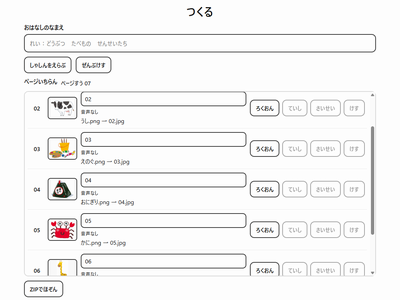
たっちでみよう
写真やイラストなどの画像と音声を組み合わせ、画面タッチやTouchSwitchでページを進めるアプリです。「つくる」で画像・音声の取り込みや録音、ページの並べ替えを行い、タイトルを付けて保存できます。保存したタイトルは「なおす」で修正でき、「データかんり」から画像・音声を含む全タイトルのバックアップや別端末への移行もできます。再生待ちの有無やページをランダム表示する設定もできます。
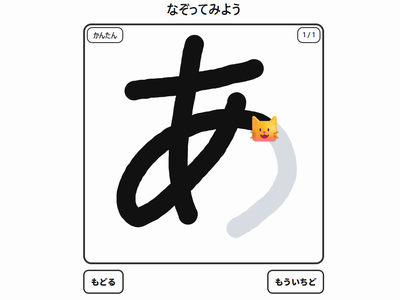
なぞってみよう
入門期のお子さん用のひらがなや数字をなぞるアプリです。なぞるといっても、ガイドのキャラクターをたどっていくとキャラクターの効果音とともに自動的にその文字が完成します。ガイドのキャラクターを変えたり、どの程度、正確にガイドの近くをたどるかの難易度が選べます。また、どの文字を課題とするかの選択もできます。

えらんでみよう
画像を選んでタッチすることで、登録したことばを音声で読み上げるアプリです。タッチした画像には太い枠が付き、押したことが分かりやすく表示されます。「○○はどれかな」と画像を選ぶ学習課題として使えるほか、好きなものや希望を選んで自分の意思を伝えるコミュニケーションツールとしても利用できます。また、朝の会などで画像を順に選びながら、会の進行を案内するといった使い方もできます。作った内容はタイトルごとに保存・修正でき、「データかんり」から全タイトルをZIPでバックアップしたり、AirDropなどで別の端末へ移したりすることもできます。
意思を伝えるための画像には、ドロップレット・プロジェクトが公開している「ドロップス」のシンボルも利用できます。
かずのアプリ
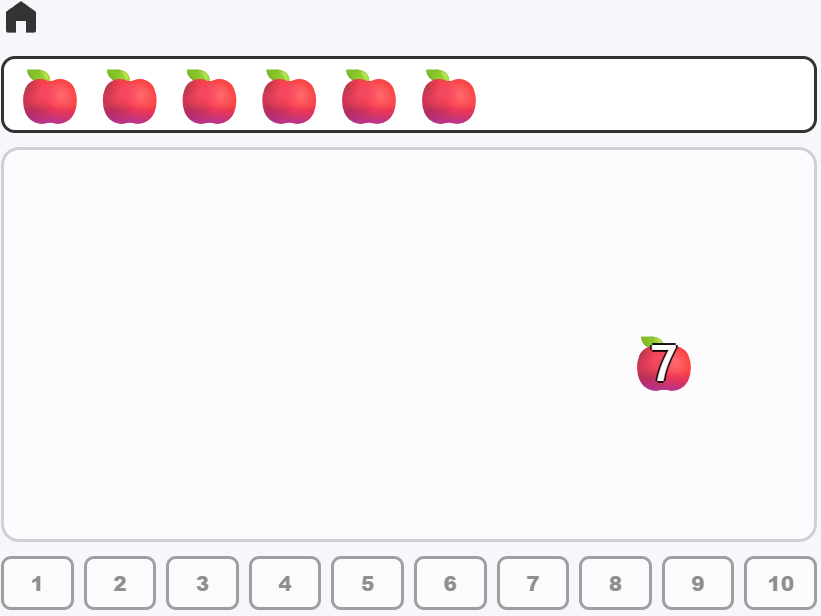
かぞえてみよう
点滅して出てくる物をタッチで捕まえると上に順に並んでいきます。すべて捕まえたら、左から順にタッチしていくと、いち、に、と言いながら画像の上に1、2、が表示されます。全部数えたら下に表示される数字から正しい数字を選びます。設定によって、数の多少や数え方などが設定できます。
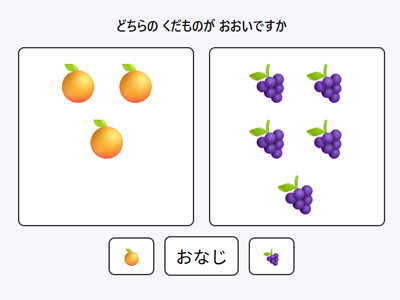
どっちがおおいかな
2つの枠の中に違う果物がいくつか表示されます。それを比べて下に表示された多い方の果物をタッチする課題です。1個から10個の範囲で表示する個数を変えられたり、おなじ、を問題に入れるかの設定ができます。
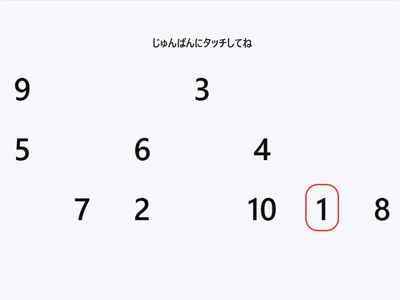
じゅんじょすう
数を順序通りにタッチしていく課題です。間違えると次にタッチする正しい数字を喋ります。1から50までの数字の中で、数える範囲を指定することができます。すべて数えると花吹雪が出ます。
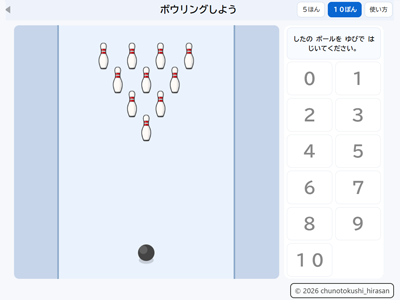
ボウリングしよう
ボウリングゲームです。10本と5本が選択できます。ゲームをしながら10や5の補数を学ぶことができます。ボウルを指ではじいて投球します。速さや角度で倒れるピンの本数が決まります。ピンの倒れた数をタッチして答えます。数字をタッチすると数を読み上げます。答えを間違えたときは、倒れたピンの〇が出るので、〇を数えて答えを導き出せます。ストライクは花吹雪が出ます。
ぶたのかくれんぼ
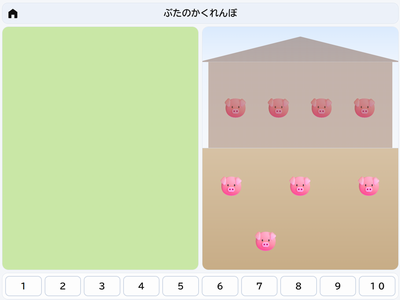
豚が左の草原にいますので、まず、全部の数を答えます。その後、ドラッグアンドドロップで右の家に移動させます。移動した後に何匹か家の中に隠れるので、隠れた数を答えます。元の庭には豚の踏みつけた後が残っていますので、元の数を確認しながら、隠れた豚の数を考えることができます。10までの合成分解の課題です。別の動物に変えたり、動物をランダムに表示したり、数の多少の変更、ドラッグアンドドロップかタッチかの操作方法の変更ができます。
うた・どうがのアプリ
うたをきこう
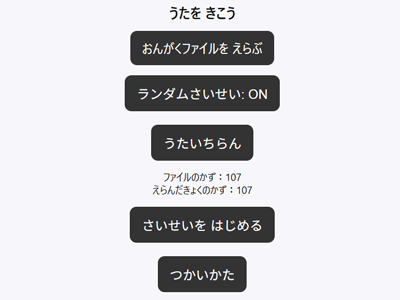
お子さんの好きなmp3を登録し、画面タッチやTouchSwitchで次の曲へ進める音楽アプリです。曲をまとめてタイトル保存でき、曲名の変更、追加・削除、並べ替えも「なおす」から行えます。使う曲だけを一覧から選ぶこともでき、「データかんり」では音楽ファイルを含む全タイトルをZIPでバックアップ・移行できます。mp3ファイルは各自で用意してください。
どうがをみよう
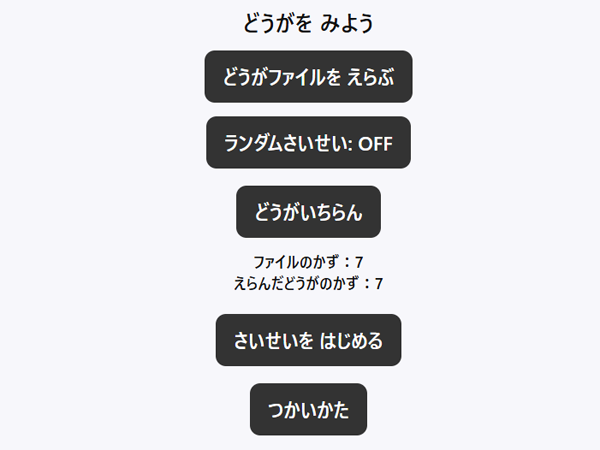
端末内のmp4・movなどの動画とMP3音声を登録し、画面タッチやTouchSwitchのSpaceキー入力で次のファイルへ進めるアプリです。MP3再生中は黒い画面で音だけが流れます。動画や音声をまとめてタイトル保存でき、表示名の変更、追加・削除、並べ替えも「なおす」から行えます。使うファイルだけを一覧から選んだり、ランダム再生にしたりでき、「データかんり」ではファイルを含む全タイトルをZIPでバックアップ・移行できます。動画・音声ファイルは各自で用意してください。
YouTubeをみよう
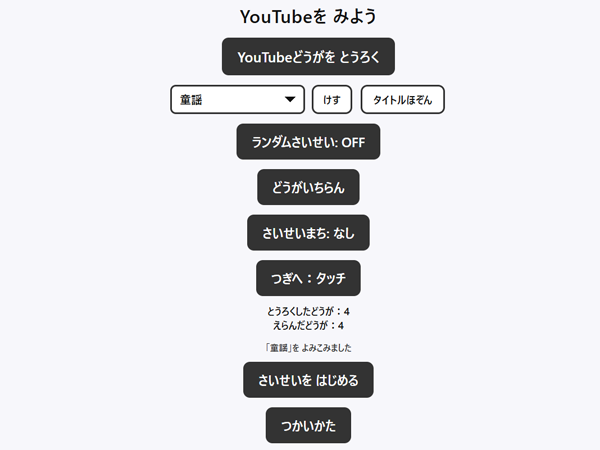
YouTube動画のURLを登録し、画面タッチやTouchSwitchのSpaceキー入力で次の動画へ進めるアプリです。動画をまとめてタイトル保存でき、URLの追加・削除、表示名の変更、並べ替えを「なおす」から行えます。再生した動画はYouTubeから取得したタイトルを自動保存することもできます。「データかんり」では登録したURLやタイトルなどをZIPでバックアップ・移行できます。
おえかきのアプリ
いろをぬろう
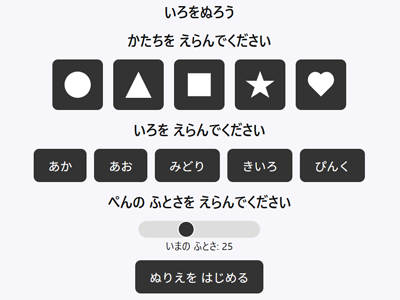
選択画面にある形の中から好きな形を選び、塗る色、ペンの太さも事前に選んで塗り絵をします。枠からはみ出しても枠の中しか塗れないようになっています。ほぼ塗り終わると花吹雪と効果音が出ます。左上の家のボタンで選択画面に戻り、他の図形を選びます。
すくらっちかーど
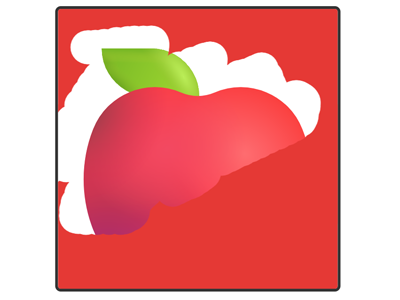
色で隠された絵を指でこすって少しずつ見つけていくスクラッチ遊びです。「おまかせ」を選ぶと、くだもの・おかし・たべもの・どうぶつ・のりもの・むしの全38種類から、何が出てくるか分からないまま次々とスクラッチできます。一巡するまでは同じ絵は出ず、全部終わると再び順番をシャッフルします。ほぼ絵が見えるまで削ると、花吹雪と効果音のあと自動で次の絵に進みます。これまでどおり、好きなカテゴリーと絵文字を1つ選んで遊ぶこともでき、隠す色やペンの太さも変更できます。
そのほかのアプリ
じゃんけんしよう
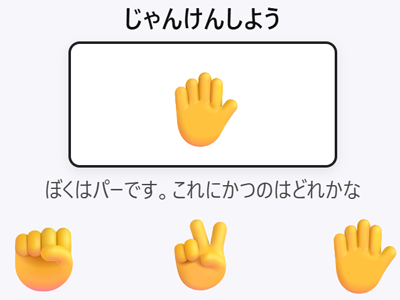
じゃんけんで勝つ手を覚える課題です。画面に相手のじゃんけんの手が出るので、それに勝つじゃんけんの手を選んでタッチします。勝つと花吹雪が出ます。間違えても次の課題に切り替わります。
ろくおんしよう
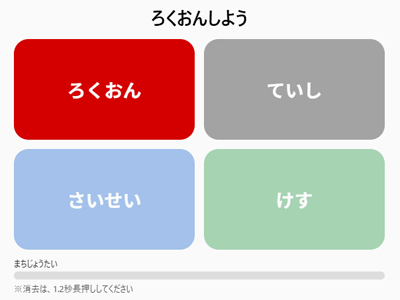
自分で録音した音声をすぐに聴くことができます。操作しやすい大きさで録音、再生に必要なボタンを配置しました。子どもたちは録音して自分の声を聴くことが大好きです。正しい発声の練習や覚えなければいけないセリフの練習などにも利用できます。「ろくおん」で上書き録音されます。消去は、長押しをするとその端末から音声を消去できます。
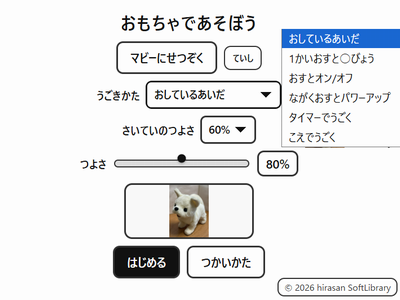
おもちゃであそぼう
ノバルス株式会社のMaBeeeや、アプリ作者が自作したToySwitchを使って、おもちゃを操作するアプリです。画面タッチ、ON/OFF、タイマー、声などでおもちゃを動かすことができます。対応するモードでは、課題画面を左右に分け、左は設定したパワー、右は100%のフルパワーとして、タッチする場所で動きの強さを選ぶこともできます。
ノバルス株式会社に確認のうえ掲載しています。
iPadやiPhoneのSafariでは、HTMLでBluetoothの操作ができませんので、Bluefyというブラウザで開いてください。
詳しい紹介ページを見る
おもちゃ操作関連
MaBeeeやToySwitchを使って、おもちゃを操作するための紹介・作り方ページです。ToySwitchは、外付けタイプとピッコリーネ内蔵タイプを中心に、声や音でおもちゃを動かすVoiceSwitchもまとめています。以前試作した電源タップ型は、安全面を考えて現在は製作を推奨せず、過去の試作記録としてのみ掲載しています。
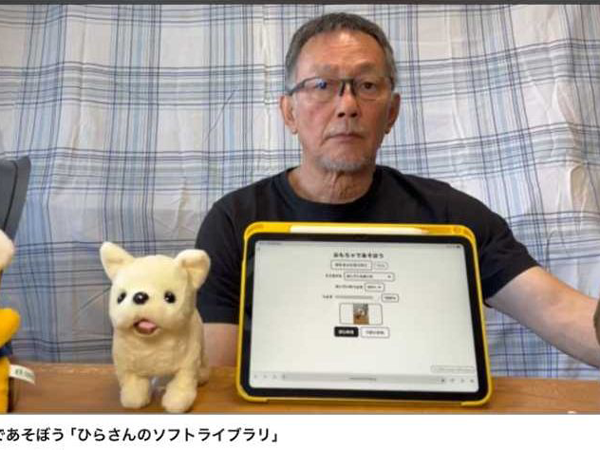
MaBeee・ToySwitchでおもちゃを動かす紹介
実際におもちゃを動かす様子や、アプリの使い方を写真付きで紹介しています。動画での紹介もあります。
種類:紹介ページ / 動画あり
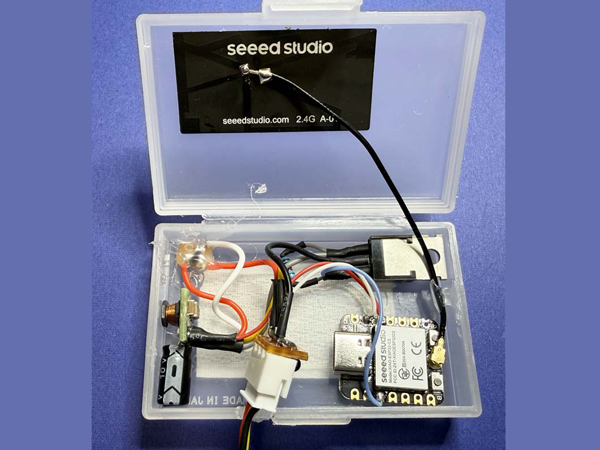
ToySwitchの作り方
乾電池で動くおもちゃなどを、BLEで操作する自作ToySwitchの作り方です。
種類:工作 / BLEスイッチ
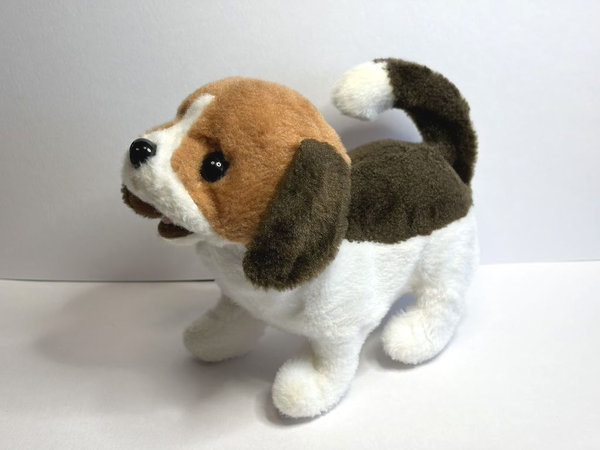
ピッコリーネ内蔵型ToySwitchの作り方
ピッコリーネの中にToySwitchを組み込み、外付け配線なしでアプリから動かす内蔵型の作り方です。
種類:工作 / 内蔵タイプ / BLEスイッチ
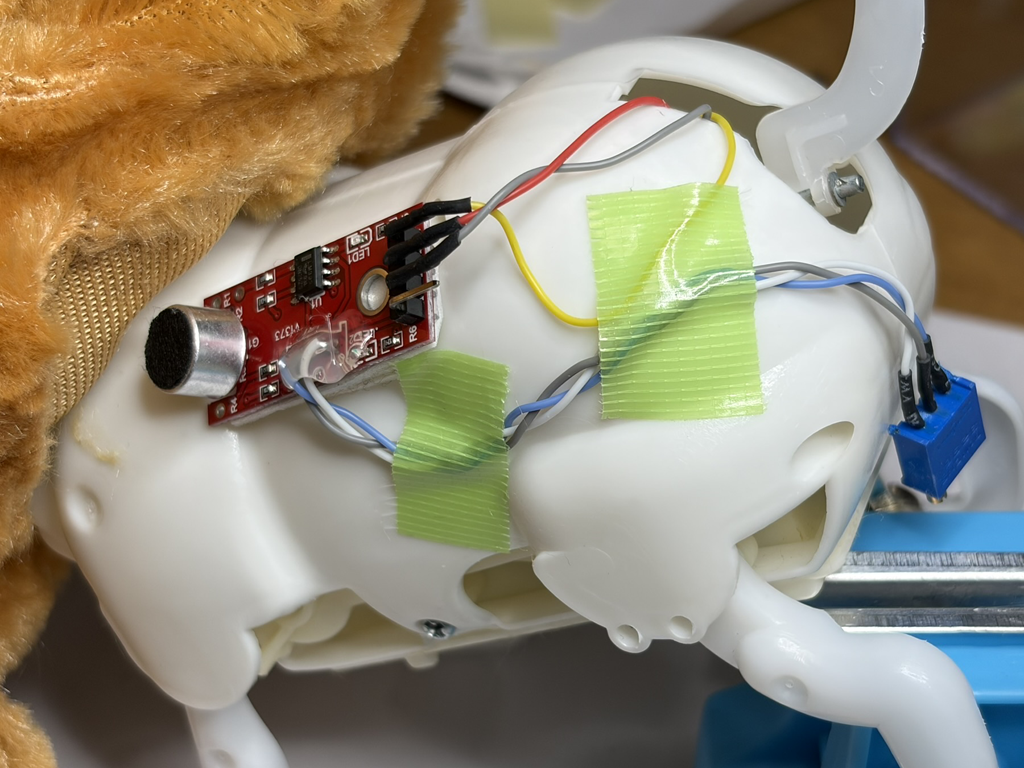
声で動くピッコリーネ VoiceSwitchの作り方
音センサーを使い、声や音に反応してピッコリーネが動くようにする作り方です。アプリやBluetooth接続を使わず、話しかけるだけで動かせます。
種類:工作 / 音センサー / アプリ不要 / 動画あり
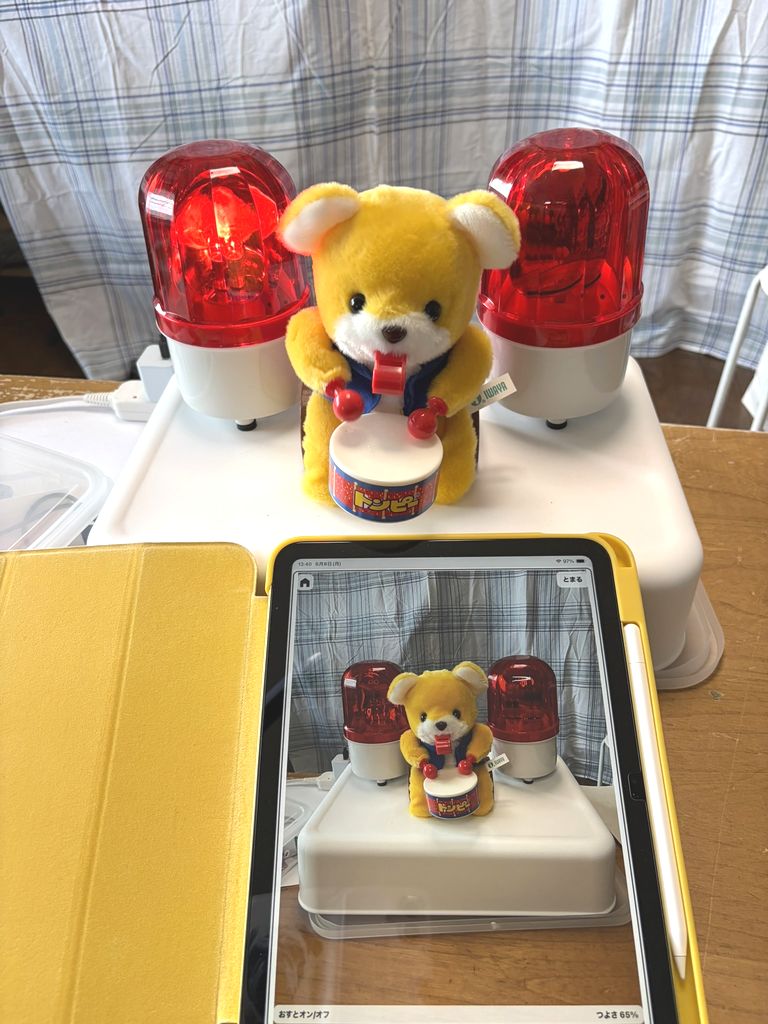
電源タップ型ToySwitch 試作記録
USB電源のおもちゃと100Vパトライトを同時に動かすために、以前試作した電源タップ型ToySwitchの記録です。安全面を考え、現在はこの方式の製作を推奨していません。詳細な製作手順やプログラムの公開は終了し、試作の経緯と動作結果を記録として掲載しています。
種類:過去の試作記録 / 動画あり / 現在は製作非推奨
※電源タップ型ToySwitchは100Vを扱う過去の試作例です。現在は製作を推奨しておらず、参考記録として掲載しています。通常の利用には、低電圧のおもちゃを対象としたToySwitchなどをご覧ください。
アプリ操作スイッチ
画面に直接触れる代わりに、Bluetoothキーボードのキー入力としてアプリを操作するための自作スイッチです。共通版の初期値はSpaceキーで、使うアプリに合わせてBackspaceのほか、Enter・矢印・英数字などにも変更できます。iPadでも通常のBluetoothキーボードとして接続でき、「たっちでみよう」「うたをきこう」などのSpaceキー対応アプリや、「おもちゃであそぼう」のパワー選択にも利用できます。
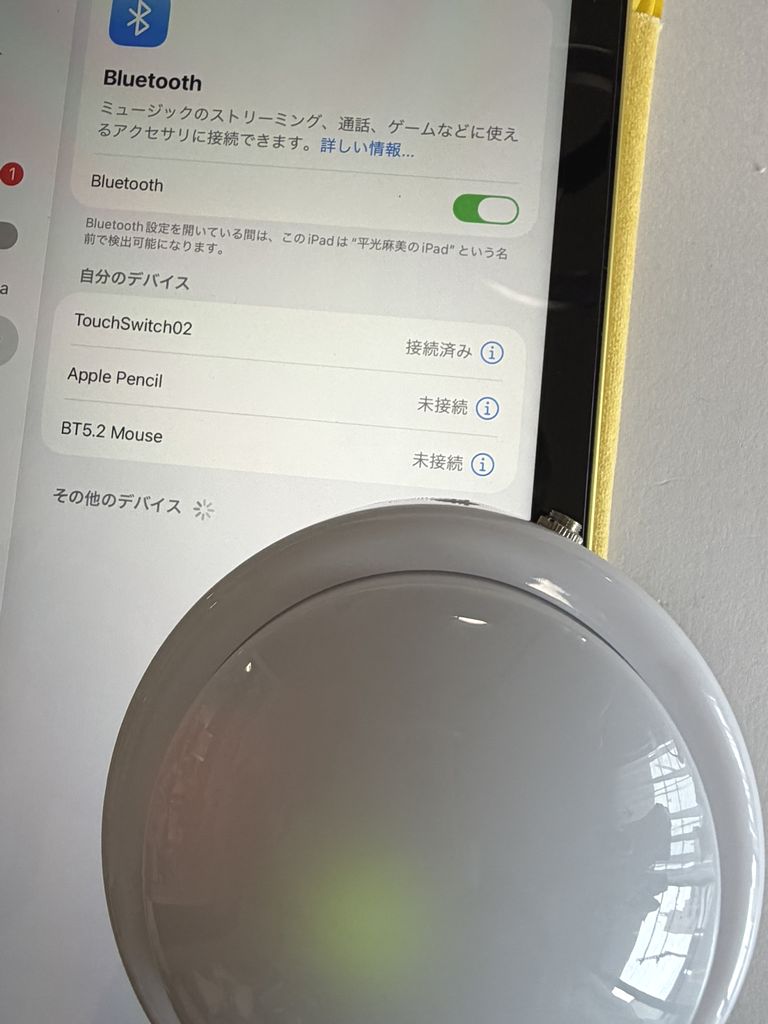
※TouchSwitchは低電圧の電池式工作ですが、電池の向き、5V端子への接続、配線の絶縁・固定を確認してから使用してください。